

Win7系统怎么优化网速?不少人都会觉得自己的宽带够用但就是网络不好,那么如何通过一些设置来优化网络?下面就给大家分享Win7系统优化网速的操作步骤。
操作步骤:
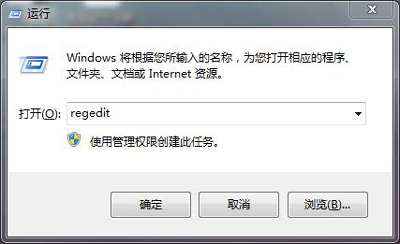
1、按win+r打开运行窗口,输入regedit,如图所示:
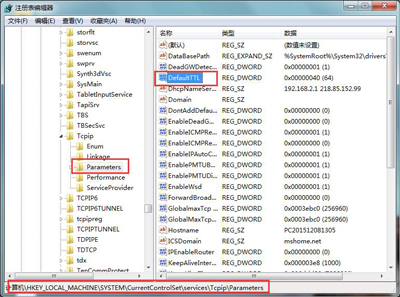
2、依次打开:HKEY_LOCAL_MACHINE→SYSTEM→CurrentControlSet→Services→Tcpip→parameters,在右侧找到并打开DefaultTTL 项,如图所示:
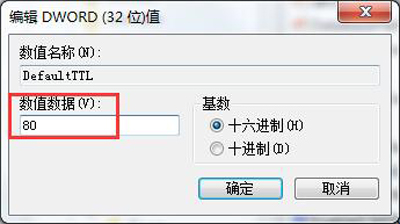
3、将里面的数值数据改为80,如图所示:
相关影片资源迅雷下载推荐
无法连接服务器(连不上服务器怎么解决)
4、在右侧找到并打开Tcp13230pts,将数值数据改为1,点击确定即可,如图所示:
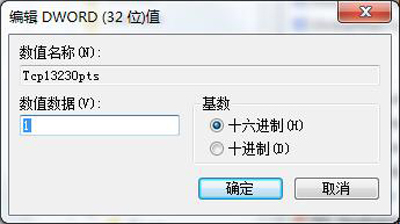
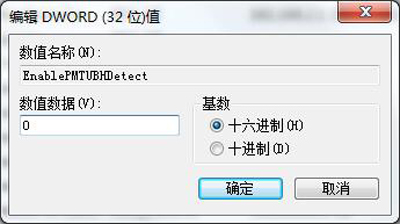
5、接着在找到并打开EnablePMTUBHDetec,将数值数据改为0,点击确定即可,如图所示:
6、设置完上面的步骤,将电脑重启即可。
相关影片资源迅雷下载推荐
win7分区工具软件(电脑高手使用的硬盘分区与格式化4大神器)
版权声明:除非特别标注,否则均为本站原创文章,转载时请以链接形式注明文章出处。