

电脑显卡是我们使用电脑的时候非常重要的组成部分,如果没有电脑显卡,电脑就没办法显示画面了,那么就会有朋友问怎么看电脑显卡的型号了,别着急,下面小编就老告诉你查看方法。。
win7怎么看电脑显卡型号
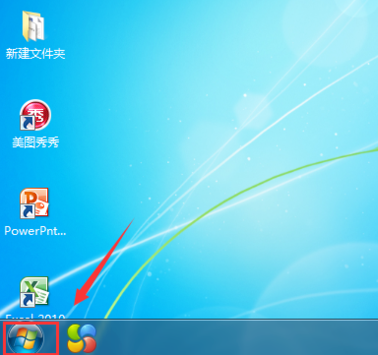
1.以win7为例说明,点击桌面左下角的开始按钮,进入下一步。
在电脑桌面下面找到任务栏里的开始选项,如图所示:
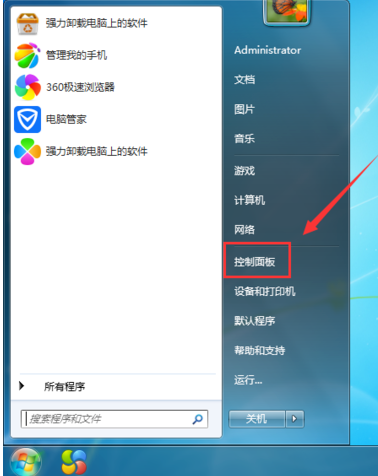
2.在开始菜单中找到并打开控制面板,进入下一步。
相关影片资源迅雷下载推荐
怎么查询电脑配置(win10配置查看教程)
3.在打开的控制面板中将查看类型改成小图标,然后找到显示选项打开,进入下一步。

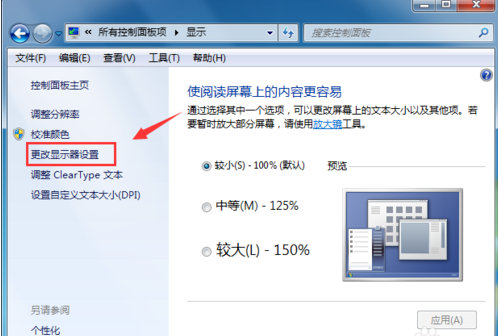
4.在打开的显示选项界面中点击左侧的更改显示器设置选项,进入下一步。
5.在弹出的对话框的右小角找到并打开高级设置,进入下一步。
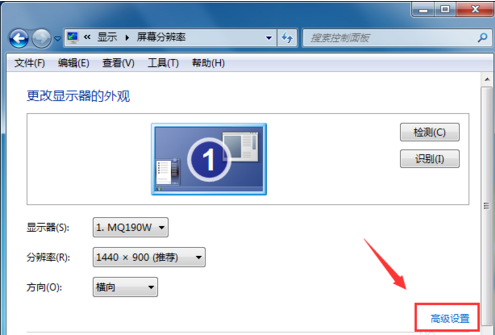
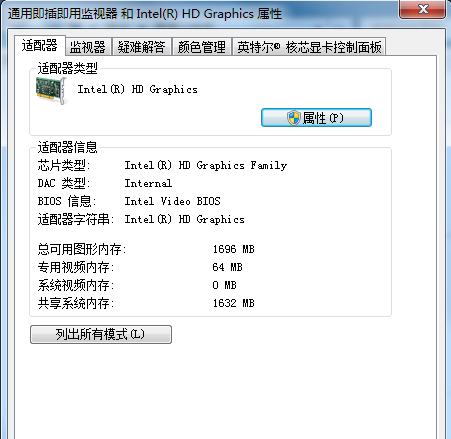
6.在弹出的界面中我们就可以看到电脑显卡的型号了和性能了。
相关影片资源迅雷下载推荐
苹果装win7系统教程(mac安装win7步骤图解)
版权声明:除非特别标注,否则均为本站原创文章,转载时请以链接形式注明文章出处。