

问题:安装64位win10后,电脑睡眠后,无法唤醒,鼠标键盘无法使用,只能强制关机?
原因:1.win10系统休眠暂用大量系统内存,容易无法唤醒,只能强制重启电脑;(此现象电脑配置低可能会出现)。
2.鼠标和键盘没有开启睡眠唤醒电脑的设置,讲解一下:
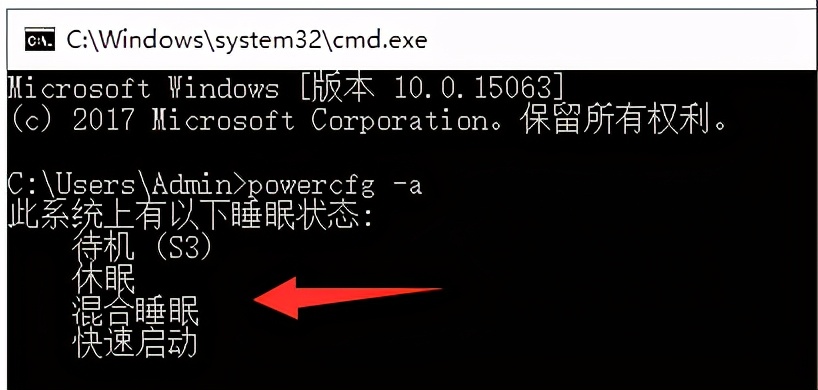
①、看看硬件是否支持睡眠功能,win+r打开运行,输入cmd确定,DOS窗口,输入
powercfg -a, 看下是不是开启了睡眠功能,如下图:
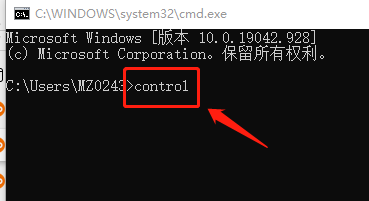
②、win+r ,cmd ,确定:

输入control :
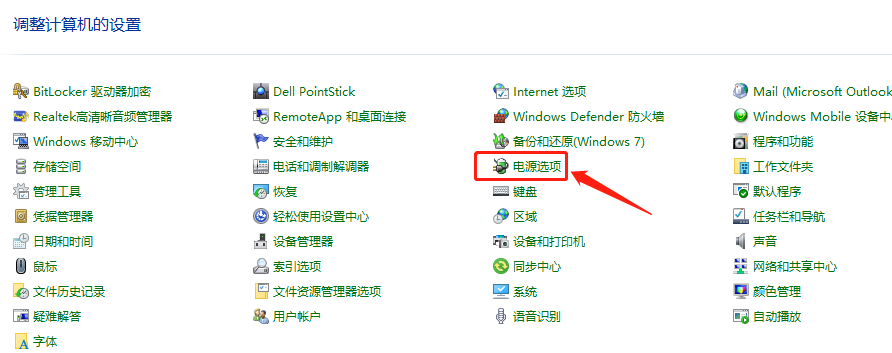
找到电源管理:
更改计算机睡眠时间:

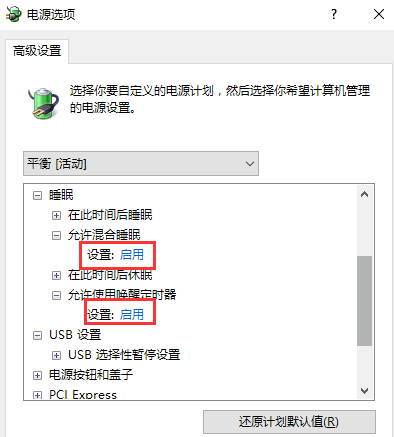
更改高级电源设置:
相关影片资源迅雷下载推荐
win8一键装机(win8系统安装步骤详细教程)

允许混合睡眠,设置:关闭
允许使用唤醒定时器,设置:关闭
| 鼠标和键盘开启唤醒睡眠方法:
①、此电脑右键,管理;
打开设备管理器;
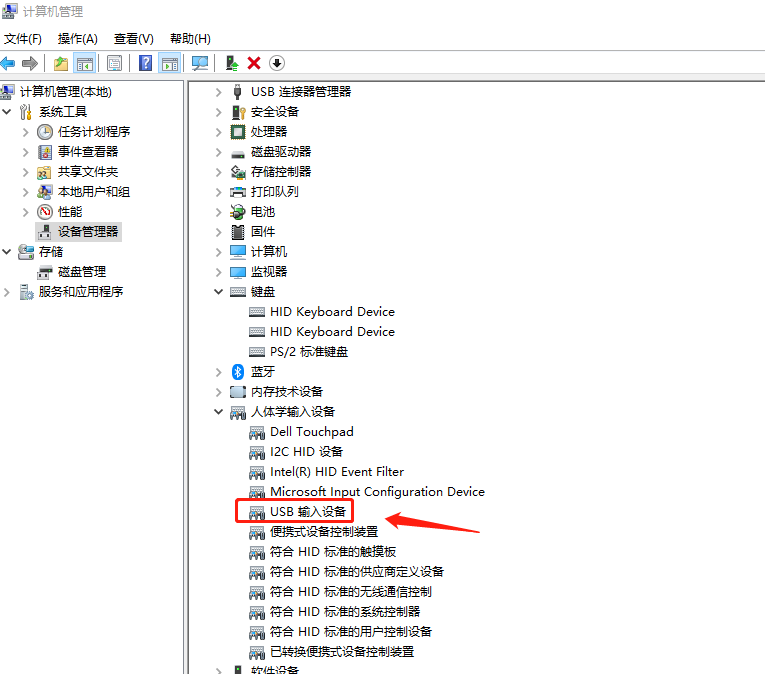
USB输入设备,属性;
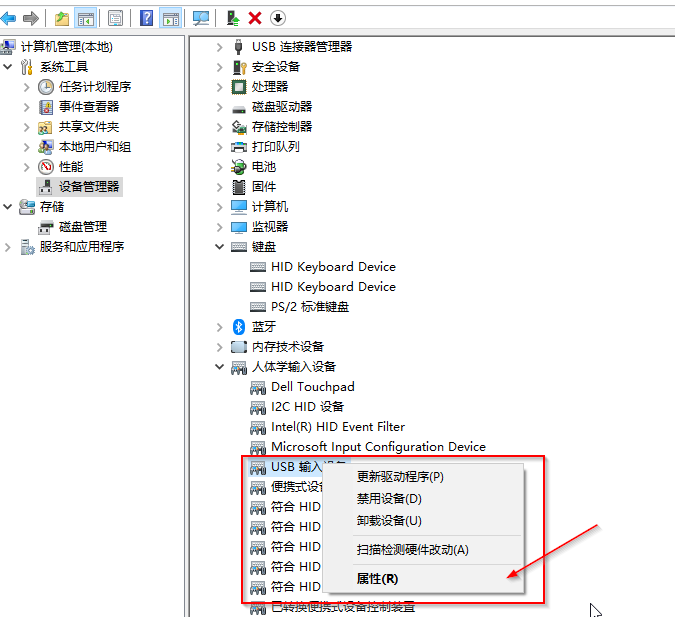
电源管理,去掉计算机关闭此设备以节约电源打勾;
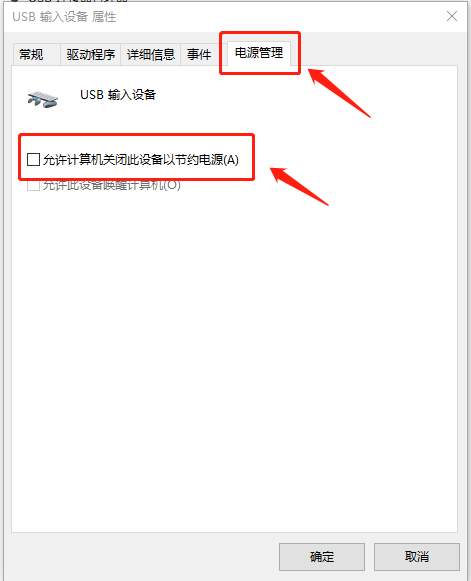
备注:以上如果开启后鼠标和键盘仍然不能唤醒计算机,建议去更新下显卡驱动。
相关影片资源迅雷下载推荐
solidworks安装教程(solid works2017详细安装步骤)
版权声明:除非特别标注,否则均为本站原创文章,转载时请以链接形式注明文章出处。