

方法一:
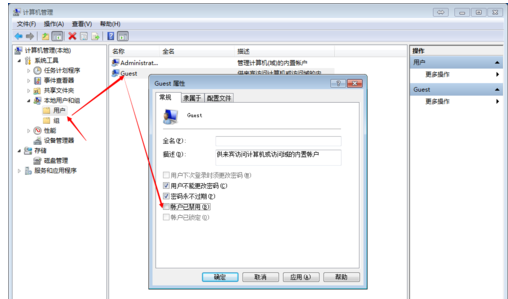
首先,在主机上打开来宾帐户:右键单击我的计算机,选择管理,在本地用户和组中,删除来宾属性下“已禁用帐户”前面的复选标记,然后应用。
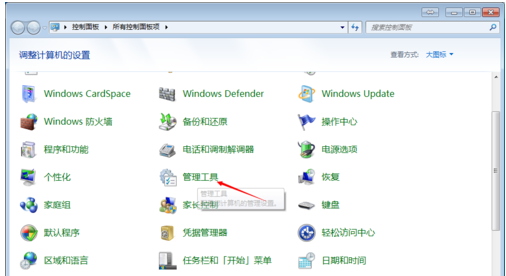
打开控制面板管理工具
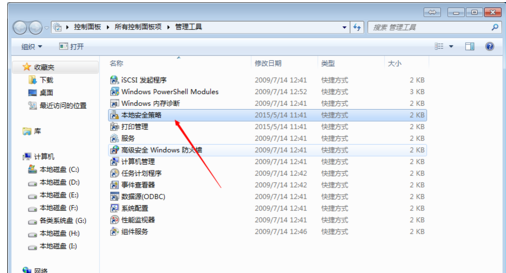
在面板中选择本地安全策略。
检查本地策略-用户权限分配中是否存在来宾帐户-在对话框中从网络访问此计算机。如果不是,请单击“添加用户或组”以将“来宾”添加到列表中。
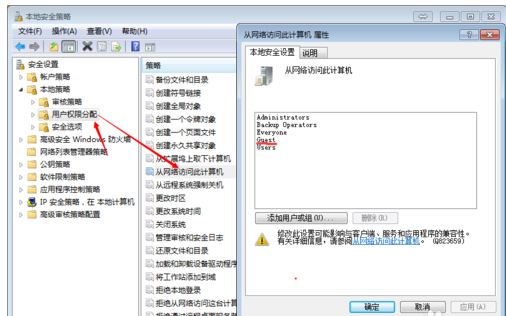
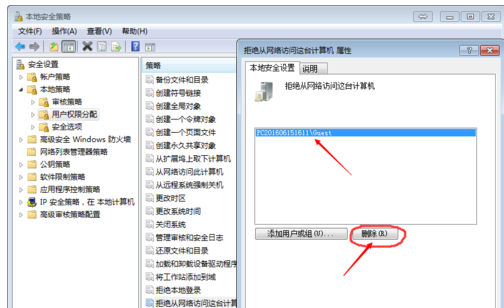
然后双击以打开“拒绝从网络访问这台计算机”以查看列表中是否有Guset帐户,如果有则将其删除。
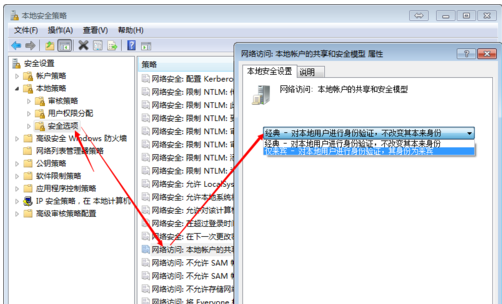
在本地策略安全选项中找到“本地帐户共享和安全模型”,并将其更改为经典模式
相关影片资源迅雷下载推荐
电脑分辨率多少最佳(如何调整电脑分辨率的最佳方法)
方法二:
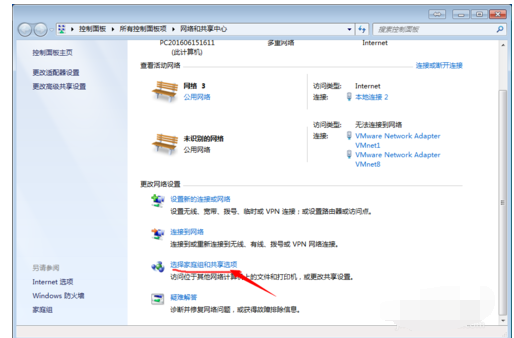
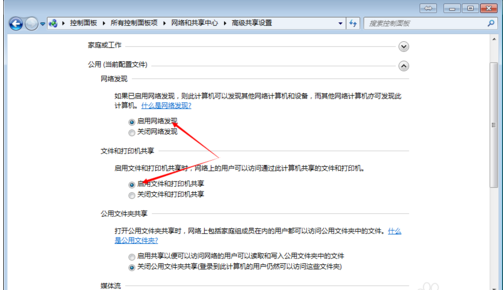
打开网络和共享中心,选择家庭组和共享选项。
在更改高级共享设置时,
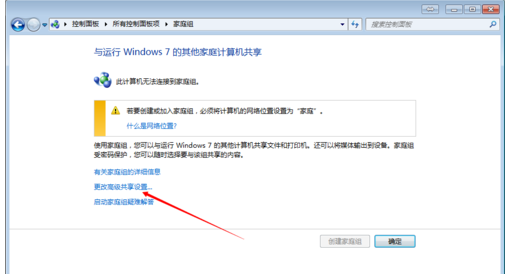
选择启用网络发现并启用文件和打印机共享,然后保存设置。
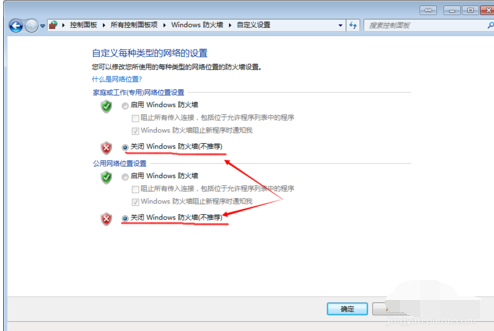
关闭Windows防火墙:在控制面板中-Windows防火墙
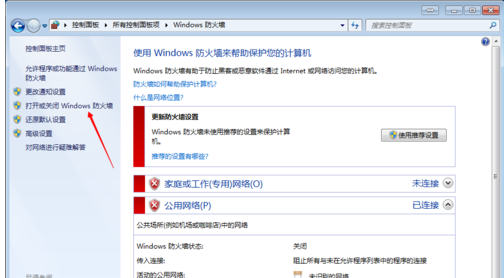
打开或关闭防火墙,选择关闭Windows防火墙,然后确认退出。
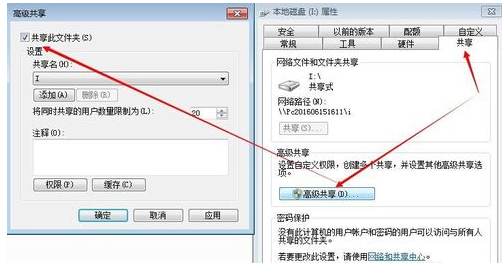
主机设置几乎完成,我们只需要设置要共享的文件即可。右键单击我们的“ i drive-properties-sharing-advanced”共享,检查共享此文件夹,设置权限,然后单击“应用”以完成。
相关影片资源迅雷下载推荐
怎么将win10降回win7(win10还原win7最简单的方法)
版权声明:除非特别标注,否则均为本站原创文章,转载时请以链接形式注明文章出处。