

打印机一般来说都会设置成共享打印机,但是最近有一个用户反映Win7系统打印机无法共享,提示错误代码0x000006d9,这是怎么回事?打印机没有办法在Win7系统电脑上设置成共享打印机,提示错误代码0x000006d9该如何解决?请看下文具体解决方法。
操作方法:
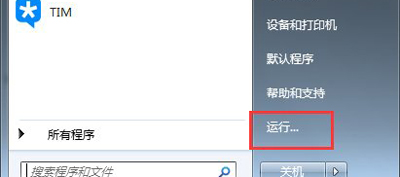
1、按Win键,找到“运行”。
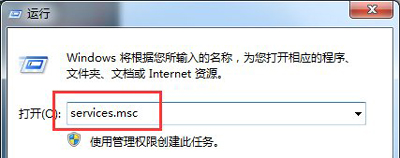
2、在框内输入services.msc后回车。
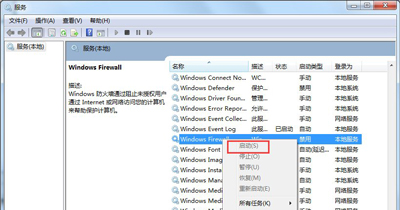
3、在从服务中找到Windows Firewall此项服务,右键属性,点启动,OK!
相关影片资源迅雷下载推荐
word兼容模式怎么取消(word中取消兼容模式怎么设置)
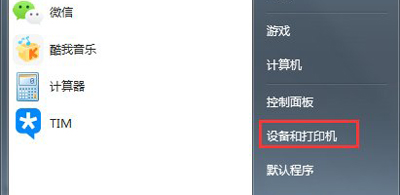
4、按Win键-设备和打印机。
5、在当前所连接的打印机图标上右键打印机属性-共享。
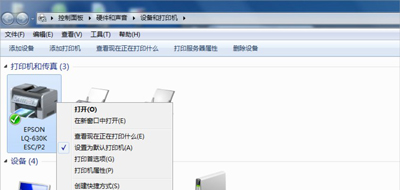
6、勾选共享这台打印机,确定。OK了。
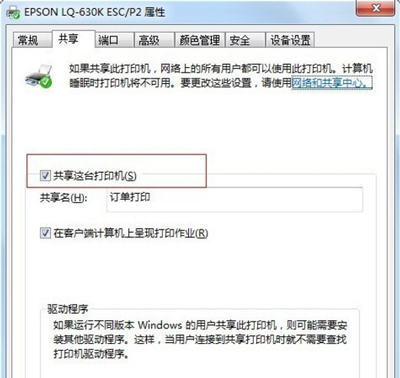
7、另外的一些补充:Win7共享比WinXP还方便一些,只需要GUEST帐户开启,在“设备和打印机”里开启打印机共享;然后打开“网络和共享中心”,“更改高级共享设置”,分别展开“家庭或工作”和“公用”两个大项,除了“密码保护的共享”选关闭外,其它全部选择启用,保存;同样设置其它Win7机器后打开“网络”,即可看见局域网络内所有电脑,双击即可找到共享的打印机!
相关影片资源迅雷下载推荐
为什么vlookup匹配不出来(vlookup函数匹配不出来的解决方法)
版权声明:除非特别标注,否则均为本站原创文章,转载时请以链接形式注明文章出处。