

在Word中制作表格时,相信很多人都遇到过这种情况,表格大小刚好一页,但是后面多了一页空白页,按Delete键、Backspace键……大费周章怎么都无法删除。
不删除看着不爽,打印整个文档又会多出一页白纸,这是要逼死强迫症的节奏。
不要慌,今天就和大家分享三种方法快速删除表格后的空白页。
一、更改行间距
光标定位于空白页的最前端,点击“开始”选项卡——段落——段落设置,在段落设置对话框中将行距设置为“固定值”,值为“1磅”。
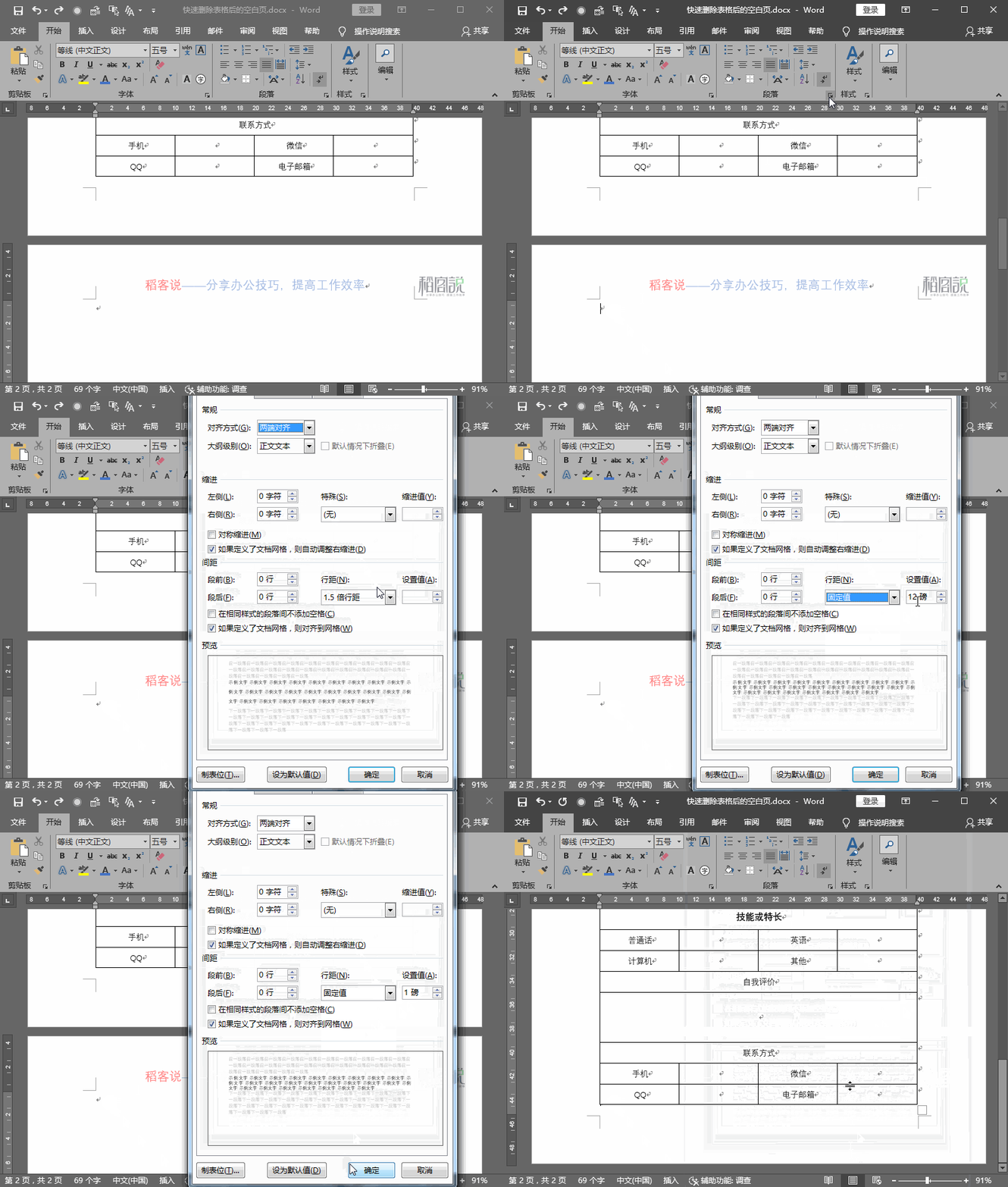
更改行间距
相关影片资源迅雷下载推荐
电脑怎么激活windows7(win7系统激活最简单的方法)
二、隐藏操作标记
选择段落标记,点击“开始”选项卡——字体——字体设置(或直接按组合键【Ctrl+D】),在字体对话框中勾选“效果”中的“隐藏”。
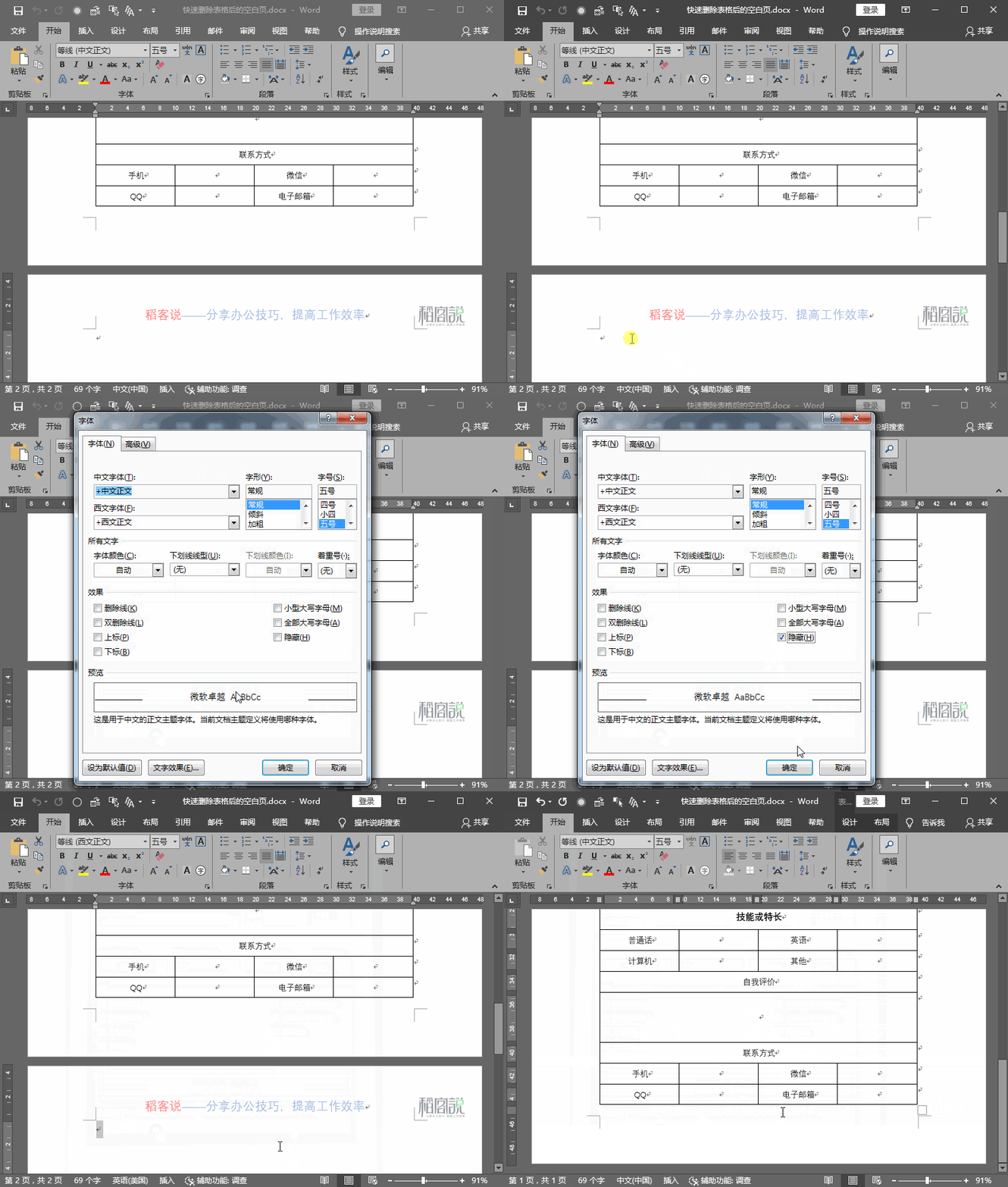
隐藏段落标记
三、调整页面边距
点击“布局”选项卡——页面设置——页边距——自定义页边距,将下边距的适当调小即可(或直接在垂直标尺上的灰白交汇处按左键拖动调整页边距)。
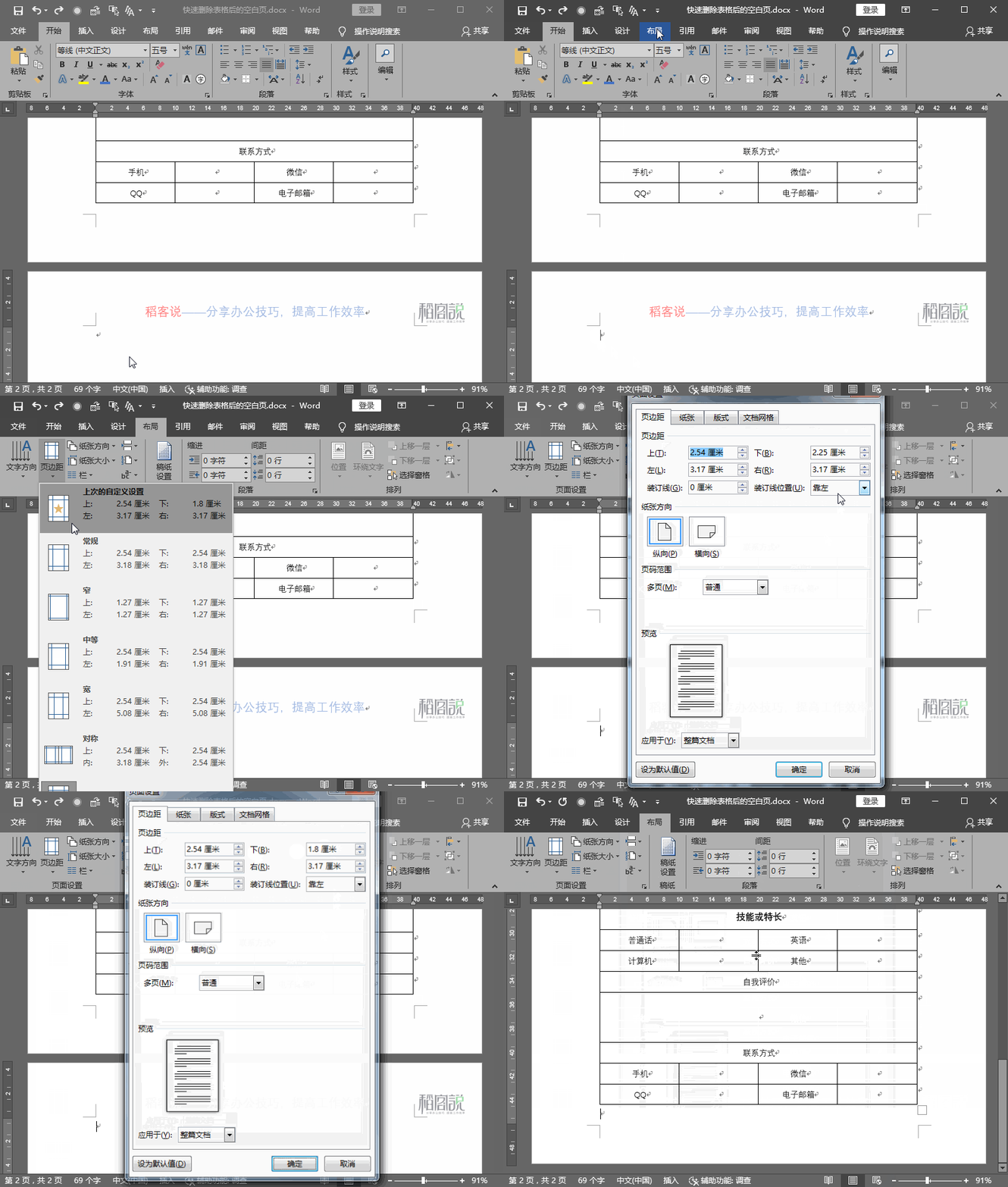
调整页边距
相关影片资源迅雷下载推荐
电脑Wi-Fi打不开怎么办(Win11笔记本电脑WiFi无法打开怎么办)
版权声明:除非特别标注,否则均为本站原创文章,转载时请以链接形式注明文章出处。