

安全模式是Windows系统电脑自我保护的一种程序,如果我们遇到蓝屏、病毒、黑屏、无法进入系统的时我们可以尝试在安全模式中解决它。那么Win11开机如何强制进入安全模式?本站小编为大家带来详细的Windows11进入安全模式的方法。
1、首先我们连续使用电源键重启电脑,进入自动修复界面,然后点击右侧的“高级选项”

2、接着选择进入“疑难解答”
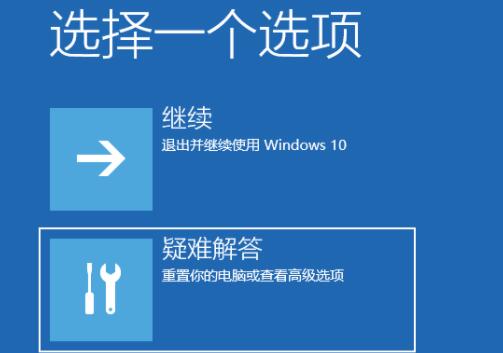
3、然后进入“高级选项”

相关影片资源迅雷下载推荐
怎么解除win7开机密码(windows7删除开机密码简单方法)
4、在高级选项中找到“启动设置”
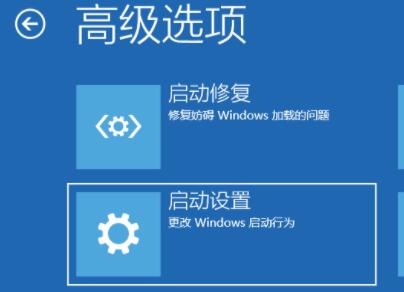
5、点击启动设置右下角的“重启”

6、最后在此界面中按下键盘“F4”就可以进入安全模式了。

以上就是Windows11进入安全模式的方法,需要进入安全模式的朋友现在就可以去尝试一下了。
相关影片资源迅雷下载推荐
ghost使用教程图解(ghost备份和还原系统的详细步骤)
版权声明:除非特别标注,否则均为本站原创文章,转载时请以链接形式注明文章出处。