

戴尔Latitude E5440是一款商务型笔记本。搭载了酷睿 I5 4300U处理器,可以说运行速度是很快的,有些用户就在问小编我说,戴尔Latitude E5440安装Win10要怎么操作才不会安装失败,别急,小编来告诉你
相关事项:
1、如果当前电脑已经无法顺利进入到桌面,则需通过另一台电脑制作启动U盘
2、一般内存4G以下选择32位系统,内存4G以上选择64位系统
3、装系统前请备份好C盘和桌面文件,如果系统崩溃需进入PE备份文件:怎么进pe备份C盘和桌面文件
一、准备工作
1、系统下载:www.xitongzu.net
2、4G或以上容量U盘:U盘启动盘制作教程
二、戴尔Latitude E5440安装系统步骤如下
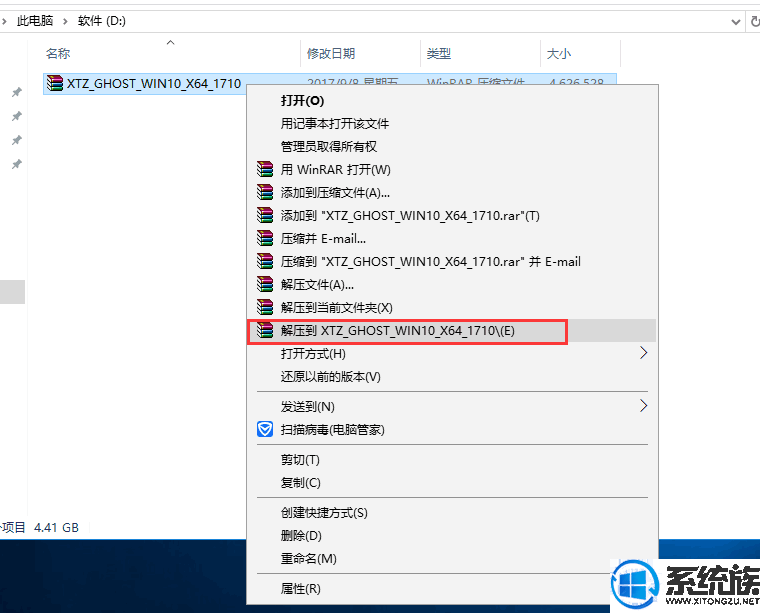
1、下载win10系统iso包到C盘之外的分区,右键解压出来
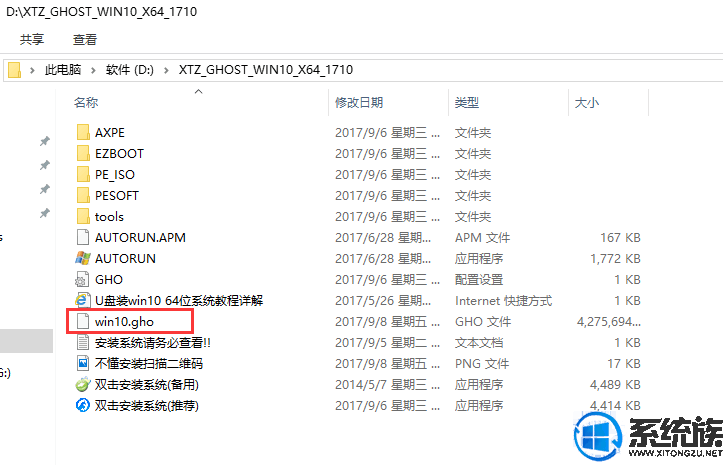
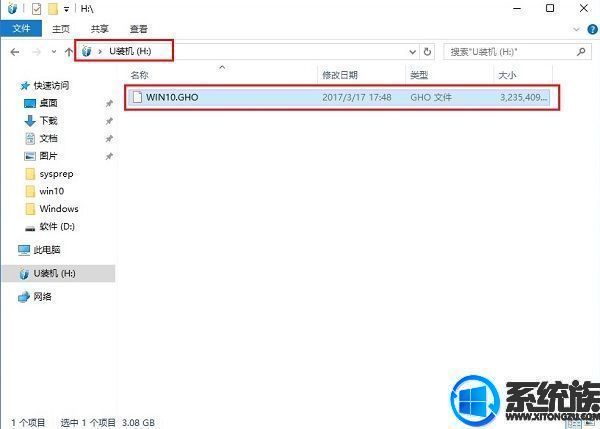
2、打开解压后的文件夹,找到WIN10.GHO文件,然后将其复制到已经制作好的U盘启动盘中。
相关影片资源迅雷下载推荐
神舟战神怎么用u盘重装系统(神舟k650d安装win10系统方法)
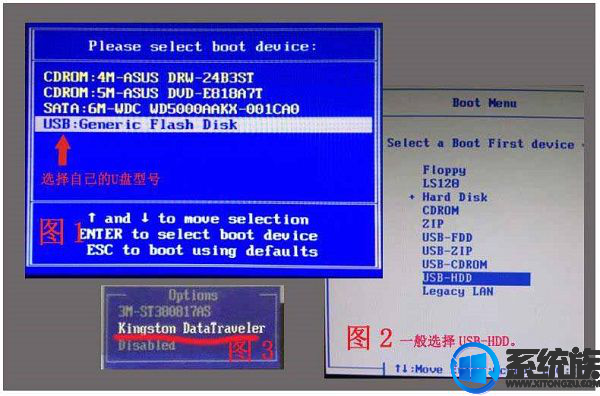
3、把启动U盘插入到电脑上,按下F12/ESC等快捷键,在弹出的启动菜单中选择USB启动
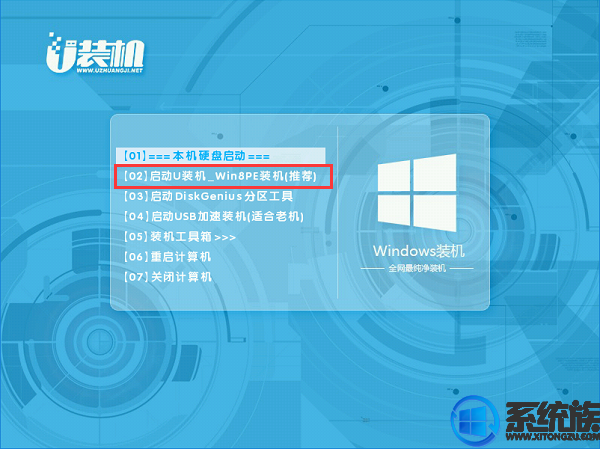
4、进入U盘安装页面,选择【02】项回车运行PE系统。
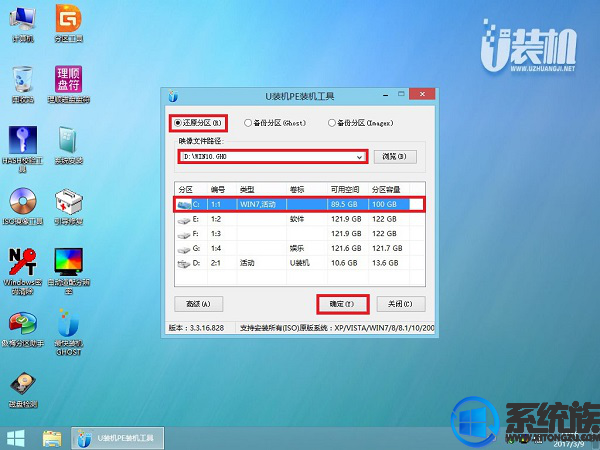
5、系统自动弹出一键装机,如果没有,请点击方框中的【最快装机】,保持默认设置,选择U盘中的win10.gho文件,点击安装位置(建议C盘),确定。
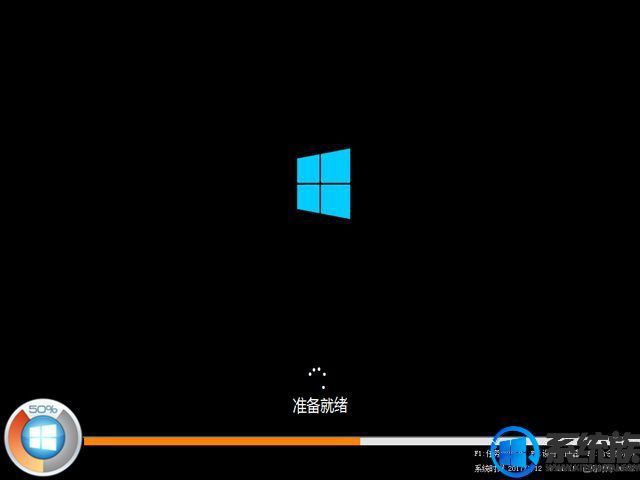
6、在这个界面执行win10系统的解压操作。
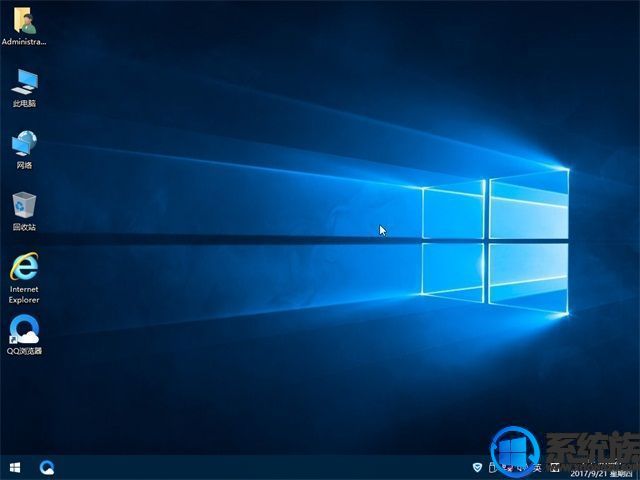
7、安装完成后启动进入到win10系统桌面,可以立即使用,无需重启电脑
相关影片资源迅雷下载推荐
服务器怎么装系统u盘启动(服务器安装esxi操作系统教程)
版权声明:除非特别标注,否则均为本站原创文章,转载时请以链接形式注明文章出处。