

怎么设置win睡眠唤醒需要密码
(win如何设置唤醒休眠输入密码?
一段时间不操作电脑会自动进入休眠状态,只需移动键盘或鼠标就可以唤醒电脑,有些用户不想使用鼠标键盘唤醒电脑,今天分享禁止鼠标键盘唤醒电脑的方法。
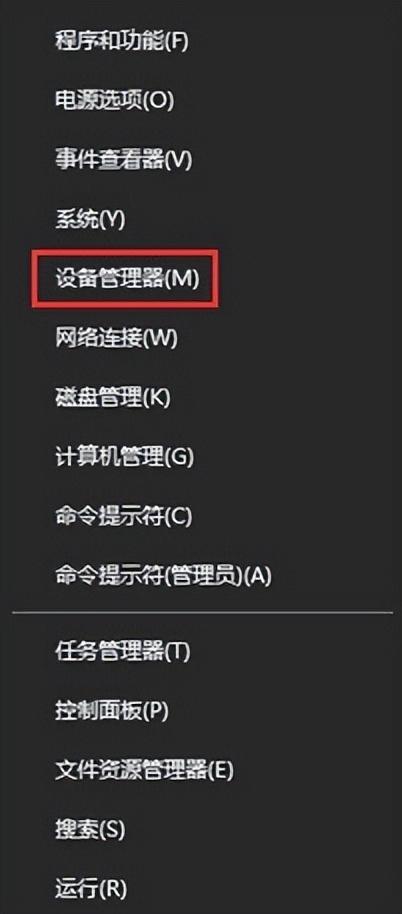
1.单击菜单上的鼠标右键,单击设备管理器;如图所示:
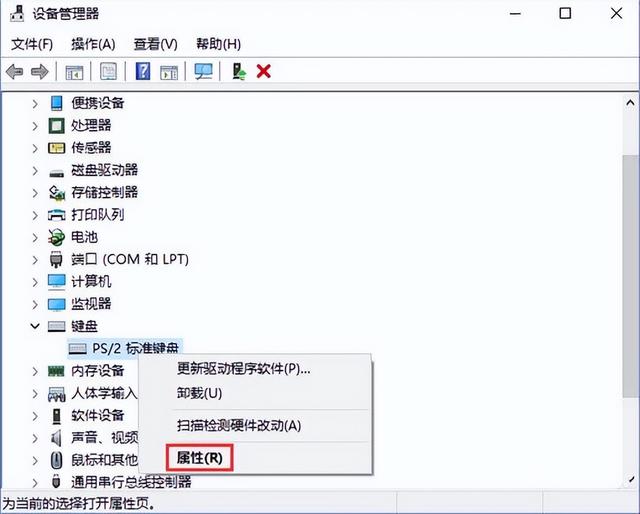
2设备管理器中展开键盘,键盘下PS/2 单击鼠标右键选择标准键盘上的属性;如图所示:
相关影片资源迅雷下载推荐
windows10命令行激活-(win10 命令行激活)
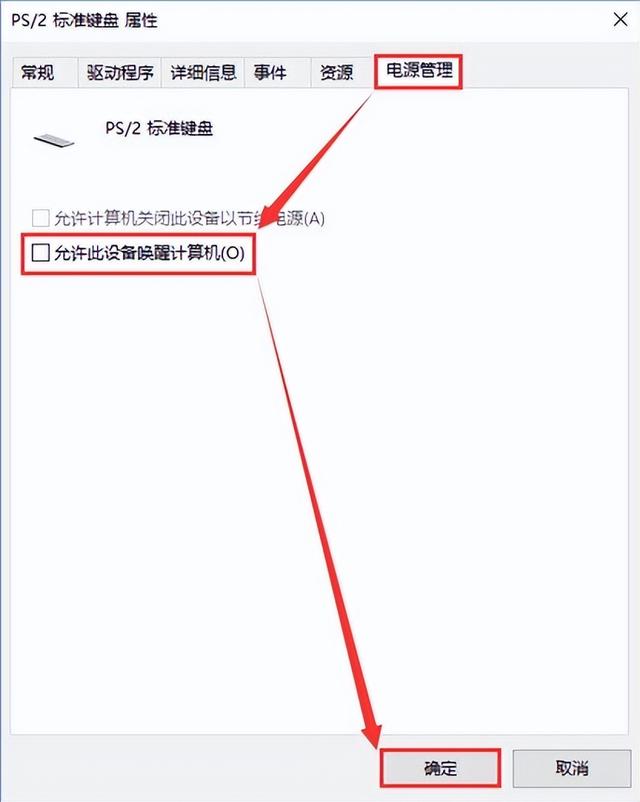
3.点击电源管理,删除以下允许该设备唤醒计算机的钩,点击确定;如图所示:
4.然后在设备管理器中展开鼠标和其他指针设备HID-compliant mouse,单击设备上的右键,单击弹出菜单中的属性;如图所示:
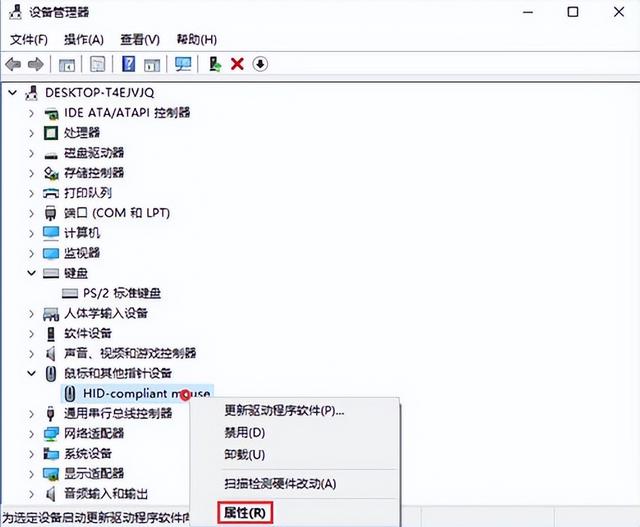
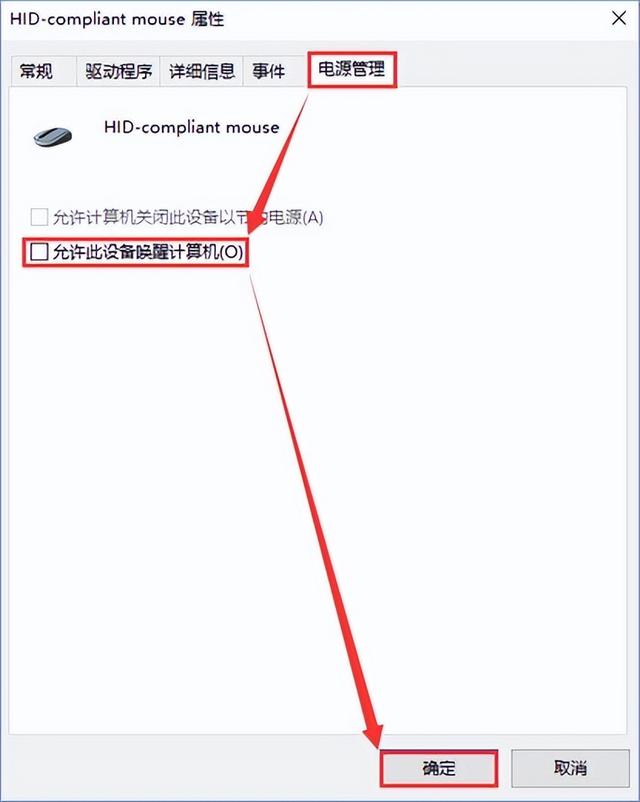
5.切换到电源管理选卡,并将允许该设备唤醒计算机的检查删除,点击确定;如图所示:
相关影片资源迅雷下载推荐
asuswin10自带软件-(asus自带软件有哪些)
版权声明:除非特别标注,否则均为本站原创文章,转载时请以链接形式注明文章出处。