

升级新版本win10系统之后,很多用户都觉得win卡顿严重,启动速度很慢。如何解决win10启动缓慢的问题?让我们教你如何提高计算机的启动速度。
方法1:解决系统配置设置
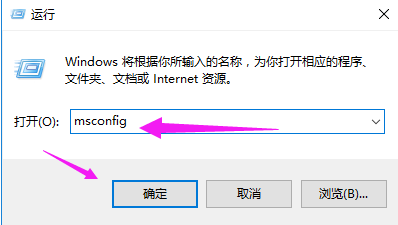
1.按键盘Win R组合键打开操作窗口,输入msconfig进入系统配置界面。
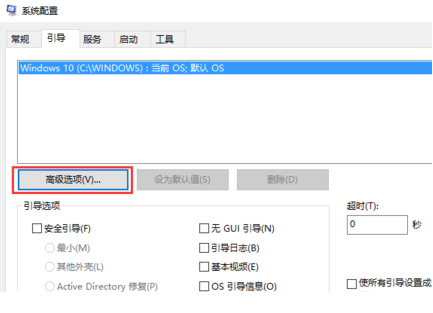
2.将指南选择切换到打开的系统配置界面,然后单击高级选项按钮进入下一步。
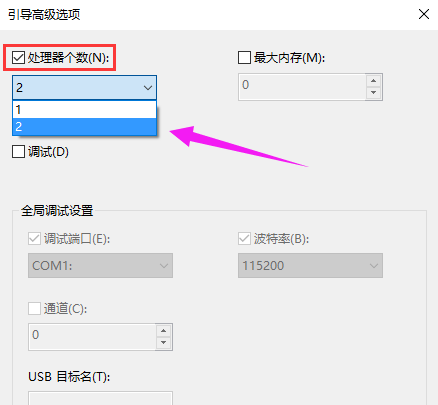
3.检查处理器数选项,然后选择最大值,此处为2,然后确定应用程序。
相关影片资源迅雷下载推荐
u盘文件变成屏幕保护文件夹-(u盘文件变成屏幕保护文件夹怎么办)
方法2:解决组策略设置。
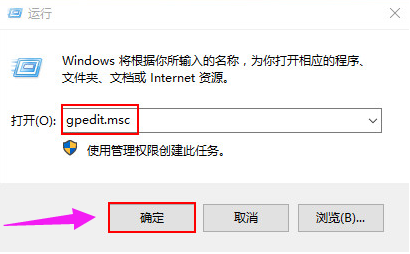
1.打开操作窗口,输入 gpedit.msc”,然后按Enter打开组策略编辑器。
2.单击计算机配置-管理模板-系统-关闭进入下一步。
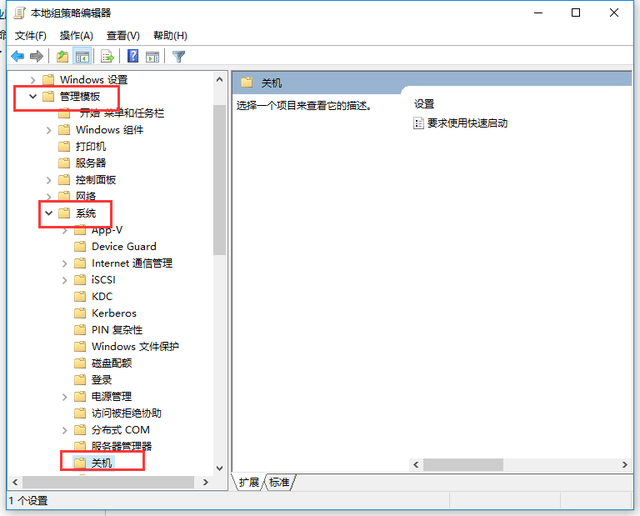
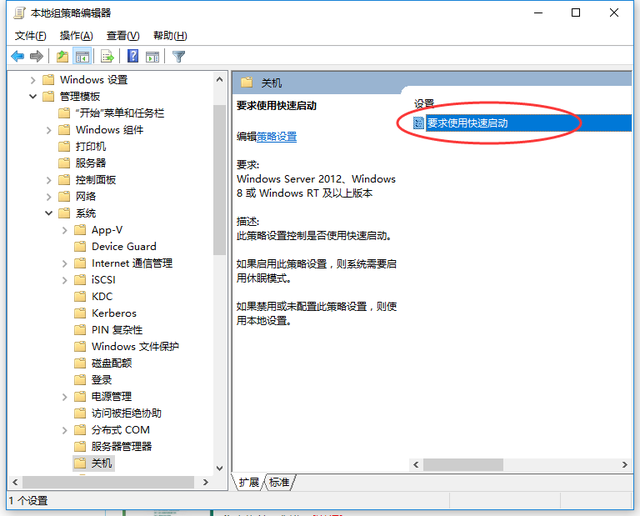
3.双击打开界面右侧的快速入门选项,进入下一步。
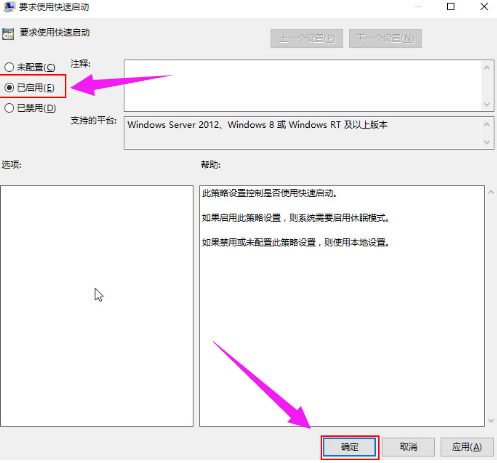
4.在设置界面中,单击启用,然后单击确定按钮。
以上两种方法可以解决win启动缓慢的问题10。希望对你有所帮助。
相关影片资源迅雷下载推荐
win10多余字体-(win10删除多余字体)
版权声明:除非特别标注,否则均为本站原创文章,转载时请以链接形式注明文章出处。