

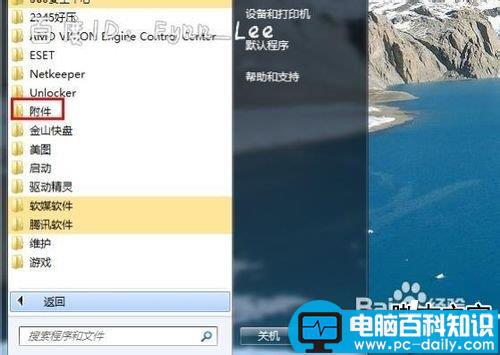
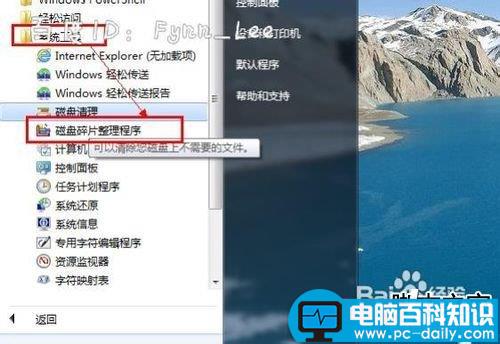
在“开始”菜单点击“附件 -> 系统工具”,然后点击次文件夹下的“磁盘碎片整理程序”以打开,一般电脑长时间未进行磁盘碎片整理导致电脑关机很慢。
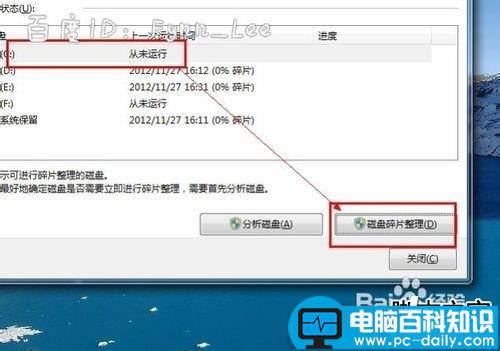
打开程序后,选中C盘,然后点击“磁盘碎片整理”按钮分析并整理C盘的磁盘碎片,如图所示。整理完成后,你可以这里其他磁盘的碎片,方法相同。
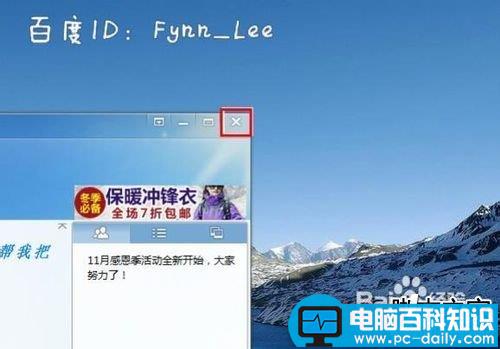
当电脑中运行的程序过多时,执行关机操作将使得关机非常慢,你可以关闭所有正在运行的程序,然后再点击开始菜单“关机”操作。
相关影片资源迅雷下载推荐
怎样清理电脑系统垃圾 清理电脑系统垃圾的详细图文步骤
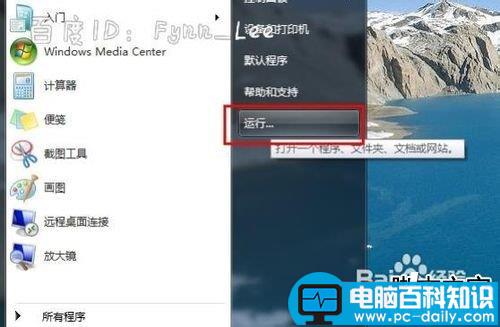
你可以将关机后自动关闭程序的等待时间缩短。点击“开始”菜单按钮打开“运行”程序,也可以用组合键Win+R键打开,如图所示。
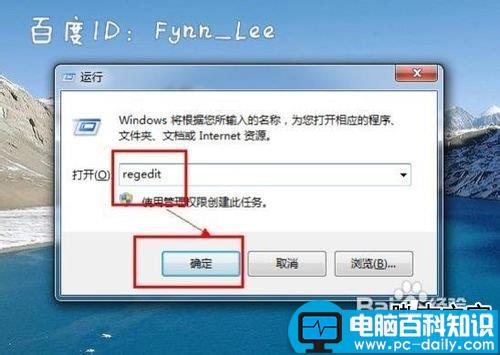
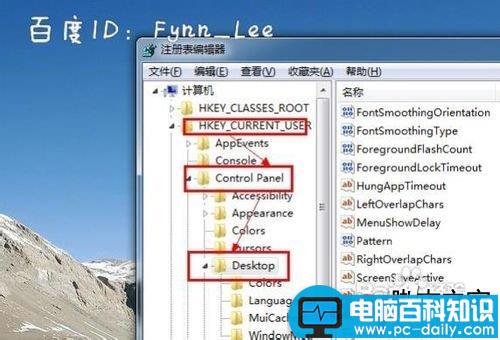
打开后,在文本框中输入“regedit”,然后点击“确定”按钮打开注册表编辑器并定位到HKCY_CURRENT_USER\Control Panel\Desktop节点。
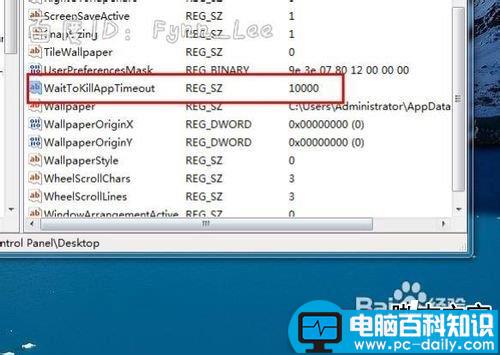
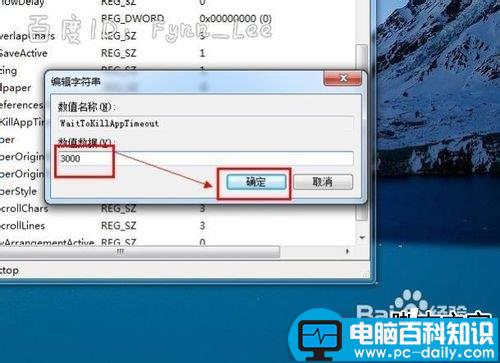
在右侧找到WaitToKillAppTimeout键值,然后双击此键,在弹出的窗体中输入数值数据为3000,即关闭程序的等待时间为3000毫秒,也就是3秒。
相关影片资源迅雷下载推荐
大家常说的1080P是什么意思?
版权声明:除非特别标注,否则均为本站原创文章,转载时请以链接形式注明文章出处。