

无论我们使用手机还是电脑,我们都不喜欢让别人看到我们的隐私。一般手机会通过指纹和密码保护隐私。我们还设置密码来保护隐私,U盘作为一种强大的数据存储工具,我们经常使用它来存储重要的信息,那么如何保护U盘的安全呢?事实上,我们也可以通过为u盘设置密码来保护隐私。
1.将U盘插入电脑后,找到U盘符号,右键单击启用BitLocker”。(注意,如果右键没有选项,用户可以点击控制面板-BitLocker如图所示:

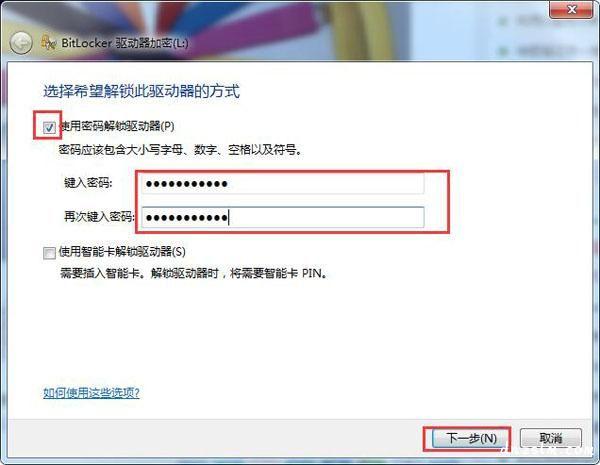
2.点击后,驱动器加载并弹出BitLocker驱动器加密窗口,然后检查使用密码解锁驱动器,然后输入密码(常用密码,避免忘记),点击下一步。如图:
3.下一步之后,我们应该选择将恢复密钥保存到文件中,然后点击下一步。如图:

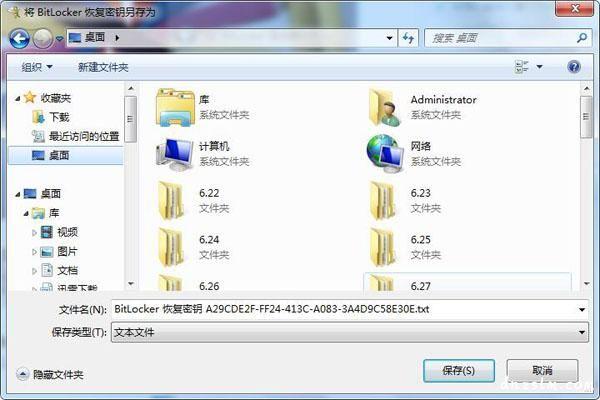
4、接着将BitLocker恢复密钥另存为文本,找到自己的存储位置。如图:
相关影片资源迅雷下载推荐
加快win7开机网络-(win7加快开机速度)
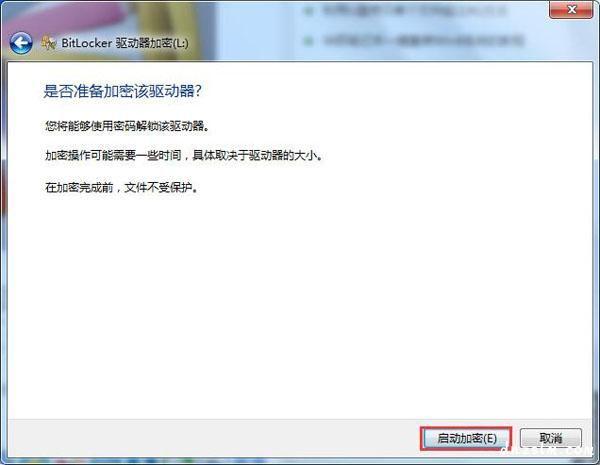
5.保存完成后,弹出提示窗口,单击启动加密(E)按钮就可以了。如图:
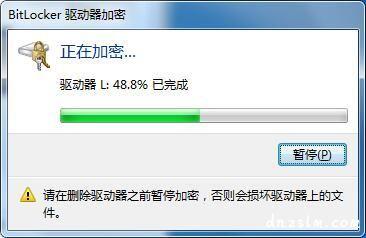
点击后,进入驱动加密读条,耐心等待。(注:U盘在加密过程中不能拔出,电源不能关闭)如图所示:
读条完成后,点击关闭按钮。如图:

8.完成上述操作后,当我们拔出U盘并插入电脑时,我们需要输入密码并单击解锁才能打开它。
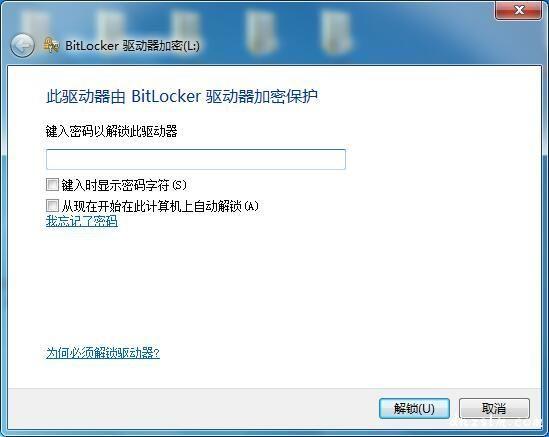
以上是U盘加密的操作方法。如果您的U盘中有重要的信息数据,您可以按照上述方法进行操作。我希望它能帮助你。
相关影片资源迅雷下载推荐
win10如何创建wifi-(win10如何创建wifi热点)
版权声明:除非特别标注,否则均为本站原创文章,转载时请以链接形式注明文章出处。