

如果你用的是微软系统的话,只需要安装一个Macdrive软件(),就可以打开dmg格式文件了
下载后是一个压缩包,打开压缩包,再双击里面的“macdrive_8.0.7.38_en_setup.exe”程序

进入“MacDrive 8”安装向导,勾选“I accept the......”选项,单击“Next”按钮

在“Isttall MacDrive 8”界面单击“Isttall”按钮

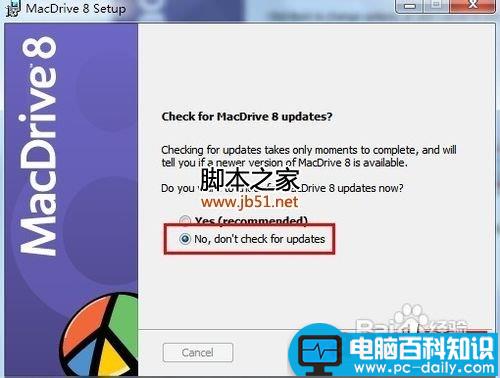
在“检查MacDrive 8更新”界面选择“NO,don‘t......”,单击“Next”继续
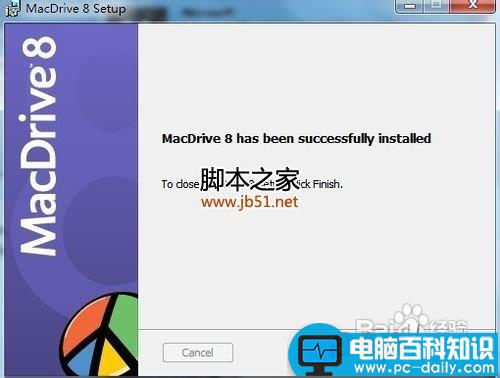
在“MacDrive 8 has been successfully installed(MacDrive 8已成功安装)”界面单击“Finish”按钮
提示重新启动计算机,我们选择“NO”

这样就成功安装MacDrive 8,现在直接双击dmg文件就能打开

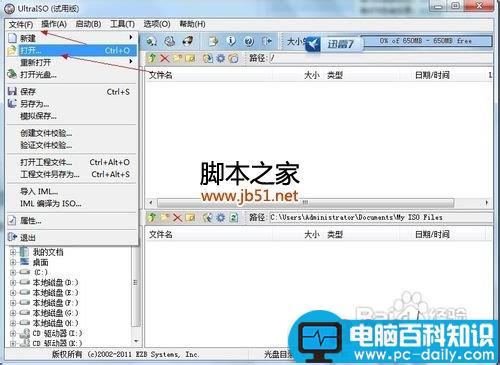
方法1:运行UltraISO软件, 单击“文件”菜单中的“打开”命令
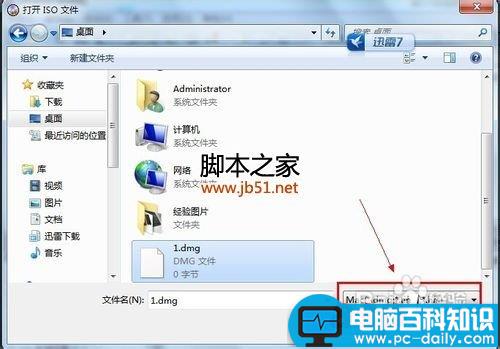
在“打开ISO文件”窗口单击打开右下角的下拉列表,选择“Mac(*.dmg;*.timg;*.hfs)”文件类型,然后浏览到dmg文件的位置,选中后单击“打开”按钮
相关影片资源迅雷下载推荐
一个文件夹下面最多可以放多少文件(ntfs格式略过)
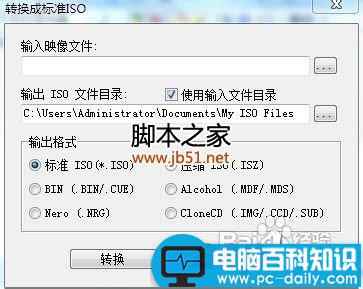
方法2:单击“工具”菜单中的“格式转换”命令

选择“输入映像文件”和“输出ISO文件目录”,在“输入格式”栏下选择“标准 ISO(*.ISO)”选项,单击“转换”按钮
请先下载好“好压软件”
下载后安装程序,然后运行2345好压,即可与dmg文件关联,以后要打开dmg文件直接双击就好

复制参考资料框中的下载链接,粘贴到IE地址栏中,按回车键将dmg2iso.exe下载下来
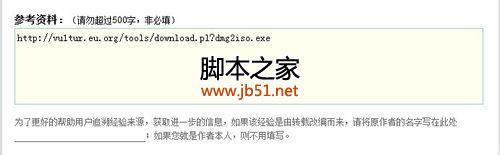
然后把dmg2iso.exe与要转换的dmg文件放在同一个目录中

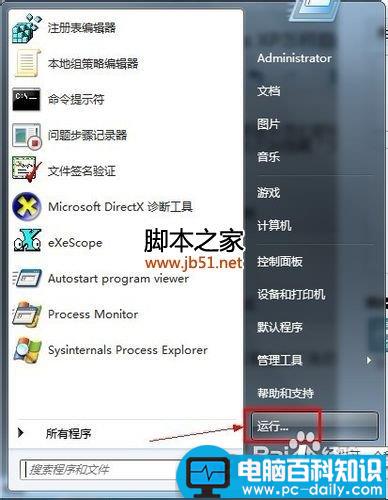
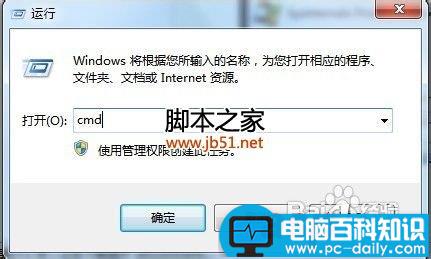
单击“开始”菜单,单击“运行”命令,在打开的运行对话框中输入“cmd”命令,单击“确定”按钮
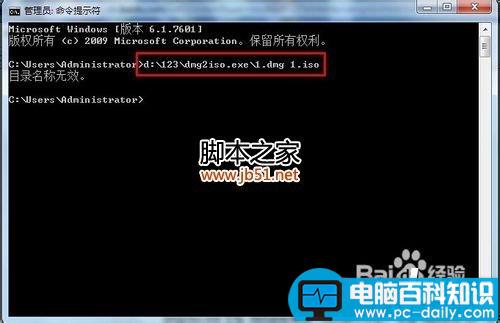
打开命令提示符窗口,输入以下命令,按回车键
dmg2iso.exe 空格 filename.dmg(待转换文件名) 空格 filename.iso(转换后文件名)
如d:\123\dmg2iso.exe\1.dmg 1.iso
相关影片资源迅雷下载推荐
1M等于多少Kb 一兆等于多少kb?