

任务:在电脑上如何查看自己电脑的型号?在电脑上查看自己电脑型号其实就是查看电脑硬件的型号,查看的方法很多,下面介绍几种方法,供朋友们参考。
第一种方法:用软件查看电脑型号
如:用CPU-Z查看电脑型号
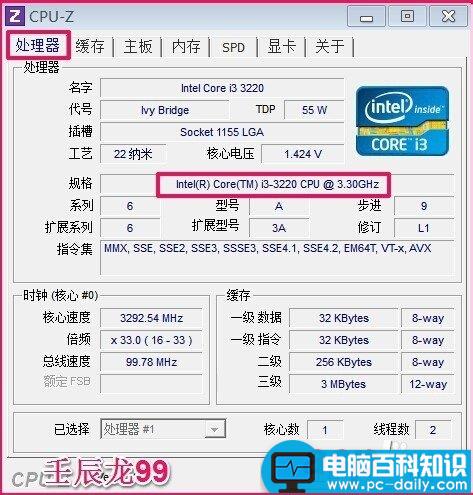
下载CPU-Z,启动(32位系统选择CPU-Zx32,64位系统选择CPU-Zx64)我的电脑安装的是Windows7 64位系统,选择CPU-Zx64,左键双击:CPU-Zx64;

处理器型号:
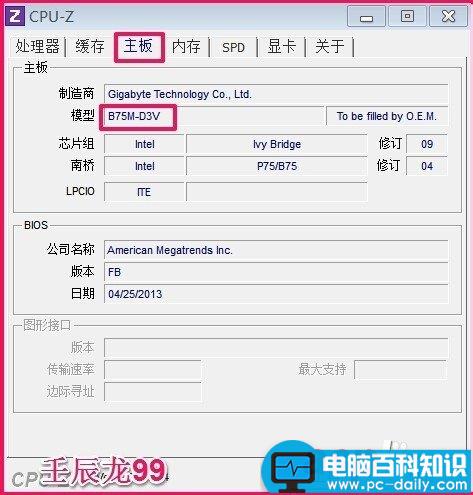
主板型号:
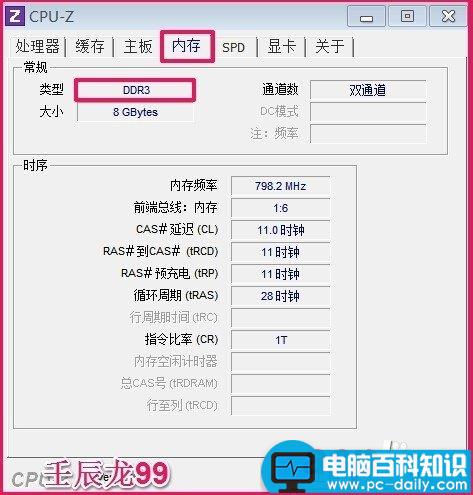
内存型号:
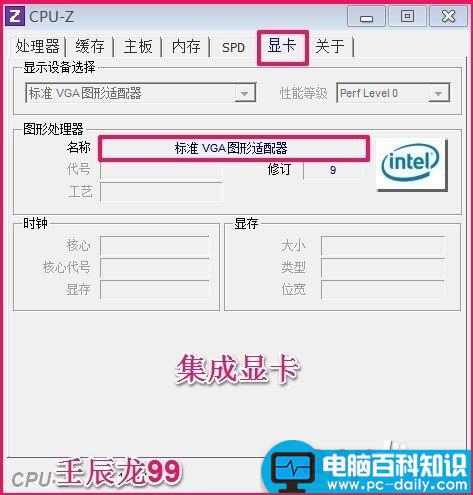
显卡型号:
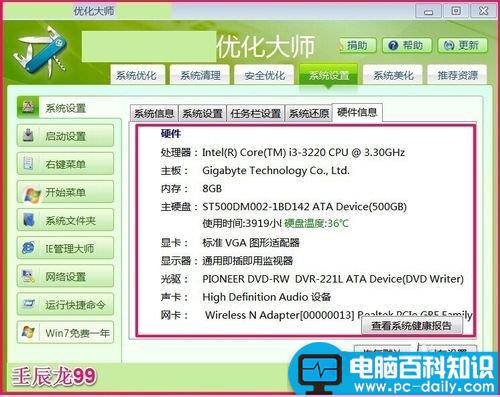
又如:用优化大师也可以查看电脑型号;
相关影片资源迅雷下载推荐
麦克风录音后重放声音小问题的解决方法
第二种方法:用DirectX诊断工具查看电脑型号
步骤:
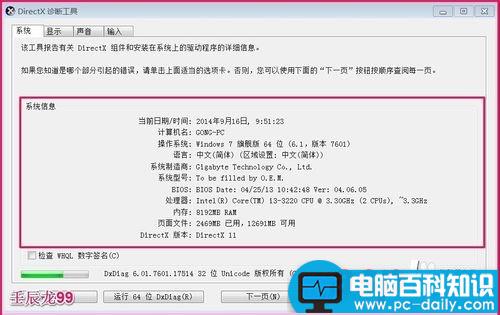
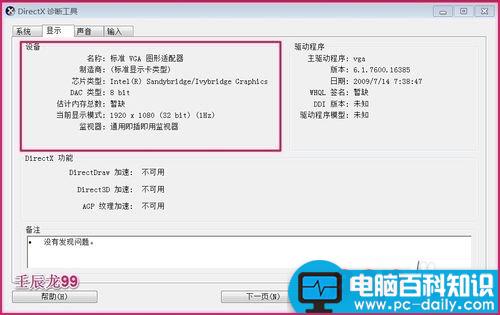
开始 - 运行(输入DXDIAG)确定或者回车,打开DirectX诊断工具;

在DirectX诊断工具窗口,我们可以查看电脑各种硬件的型号;
第三种方法:从设备管理器查看电脑型号
步骤:
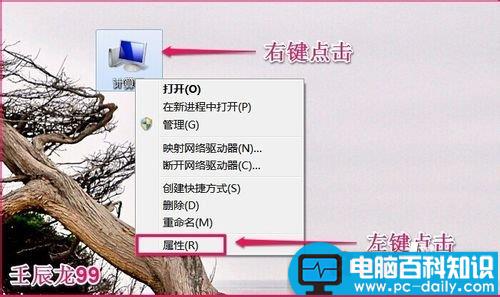
右键桌面计算机,在下拉菜单中左键点击:属性;
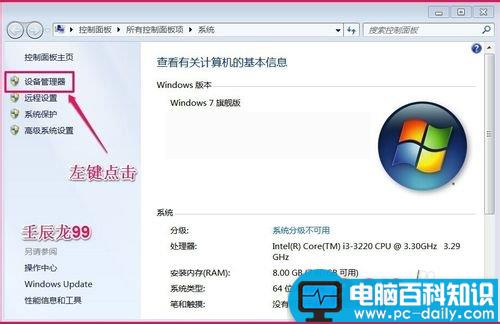
在打开的系统窗口,我们左键点击窗口左侧的设备管理器;
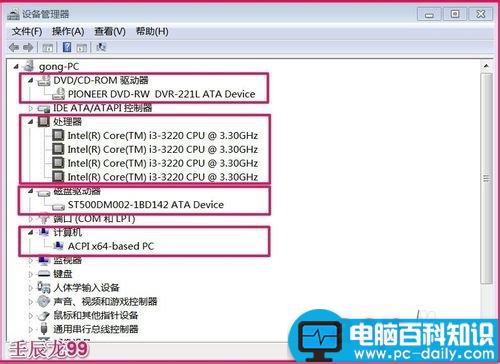
在设备管理器窗口,我们左键点击各设备前面的小三角,就可以查看各设备的型号,如下图:
在电脑上查看自己电脑型号的方法还有很多,在这里就不一一细述了,不到之处,敬请批评指正
相关影片资源迅雷下载推荐
电脑开机音乐如何修改不想听系统自带的开机声音
版权声明:除非特别标注,否则均为本站原创文章,转载时请以链接形式注明文章出处。