

如何将Administrator帐号改名为我们自定义的名称?从而避免使用Administrator,这样也可以给黑客或者病毒入侵破坏我们的电脑增加一些难度
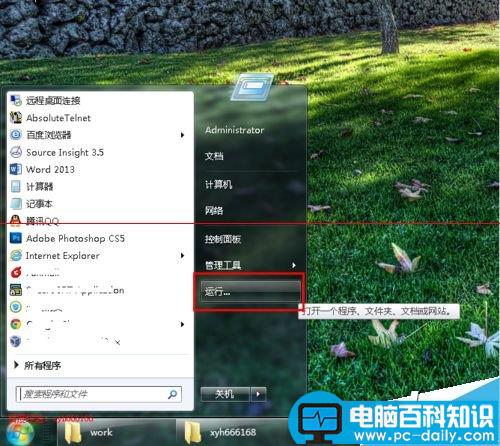
1、点击电脑左下角的开始,然后在弹出的开始菜单中点击运行
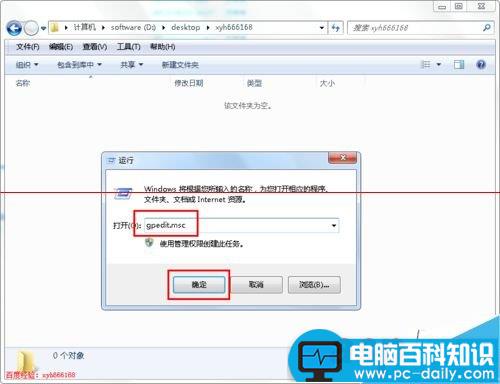
2、点击运行后就打开如下图所示的运行程序,在打开后面的输入框中输入gpedit.msc,之后回车或点击下面的确定打开gpedit.msc对应的程序
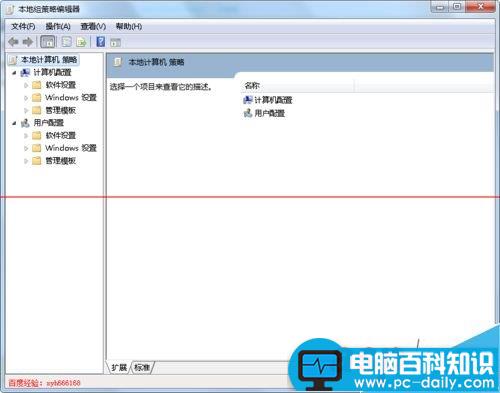
3、gpedit.msc对应的程序就是本地组策略编辑器,如下图所示
4、在左边本地计算机策略下面点击打开:计算机配置------windows设置-----安全设置------本地策略------安全选项
相关影片资源迅雷下载推荐
百度搜索什么有特效?百度搜索什么词语会有动画惊喜?
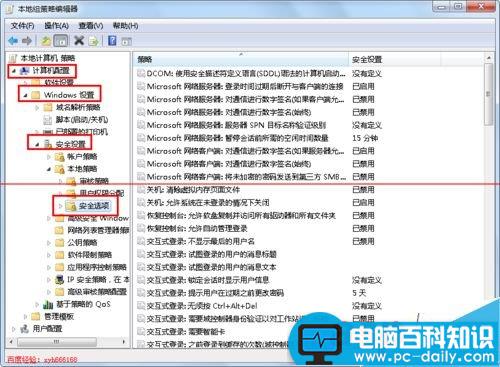
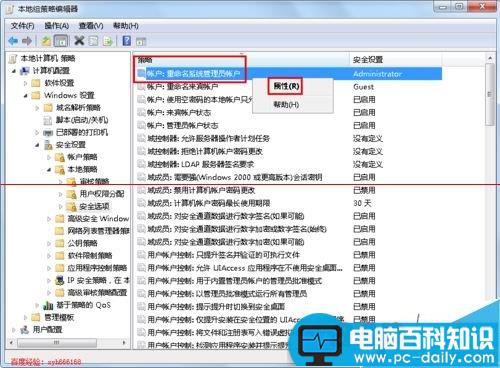
5、在左边的菜单列表中找到“账户:重命名系统管理员账户”,然后在上面点右键,之后在弹出菜单中选择属性
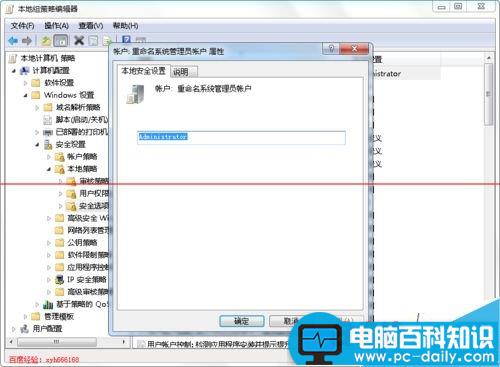
6、点击“属性”后,就打开“账户:重命名系统管理员账户”属性对话框,如下图所示,在输入框中默认显示的就是当前的帐户名Administrator
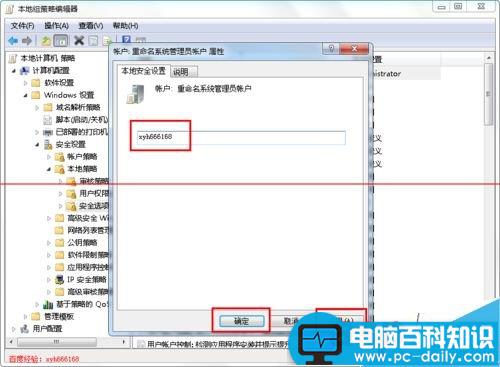
7、将输入框里面的Administrator修改为自己要改的用户名,然后点右下角的应用和确定按钮,就可以将系统默认的Administrator改为自己的用户名了
相关影片资源迅雷下载推荐
如何彻底隐藏你的隐藏文件?
版权声明:除非特别标注,否则均为本站原创文章,转载时请以链接形式注明文章出处。