

远程桌面现在非常的方便,我们可以用一台电脑对自己不在身边的电脑进行远程操作,有时候我们需要操作远程桌面的文件,下面小编就为大家分享下具体的解决办法,希望对大家有帮助。

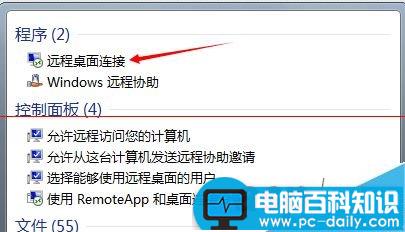
1、打开电脑左下角开始菜单,在下发的搜索文件选项输入【远程桌面】

2、然后在上方可以看到【远程桌面】选项,点击打开
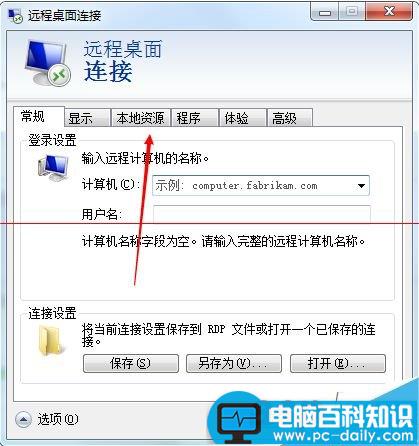
3、进入远程桌面连接对话框,点击上方菜单栏处的【本地资源】
相关影片资源迅雷下载推荐
Mbps是什么意思 1Mbps是多少兆网速?
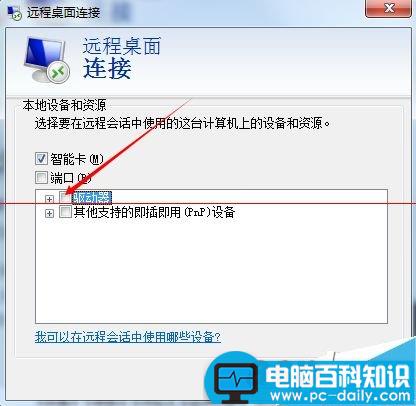
4、然后在【本地设备和资源】选项下方点击【详细信息】

5、点击下方【驱动器】前面的“+”号
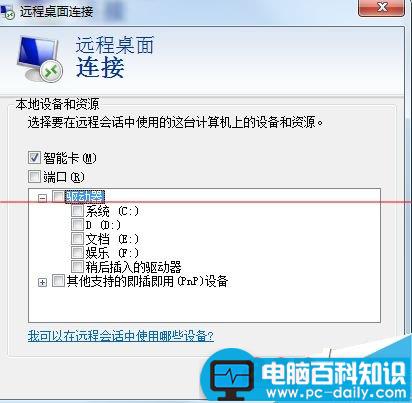
6、然后在驱动器列表中选择我们需要操作的磁盘
相关影片资源迅雷下载推荐
电脑端口号怎么查看?运行cmd命令查看电脑端口的方法图解
版权声明:除非特别标注,否则均为本站原创文章,转载时请以链接形式注明文章出处。