

现在很多新的电脑都是预装的Win10系统,我们需要查看Win10系统电脑配置需要如何去看呢,今天就跟大家分享一下Win10系统怎么看电脑配置?这里有集中方法可供大家参考。
怎么看电脑配置
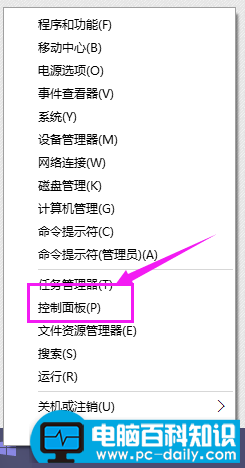
1.右击开始菜单在点击“控制面板”,如下图;
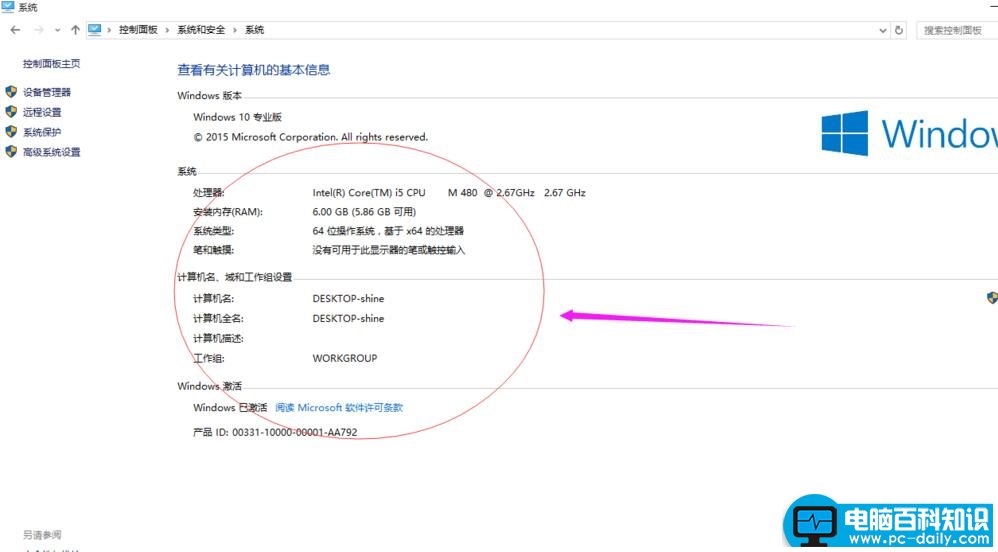
2.在打开的界面里选择“系统安全”-“系统” 在此你就可以看到自己电脑的配置了,如下所示。
3.在“系统”点击“设备管理器”在进入后你会看到有“CPU、显卡、声卡、网卡”等等配置信息详解。
相关影片资源迅雷下载推荐
怎样整理磁盘碎片,教您进行磁盘碎片整理的方法步骤
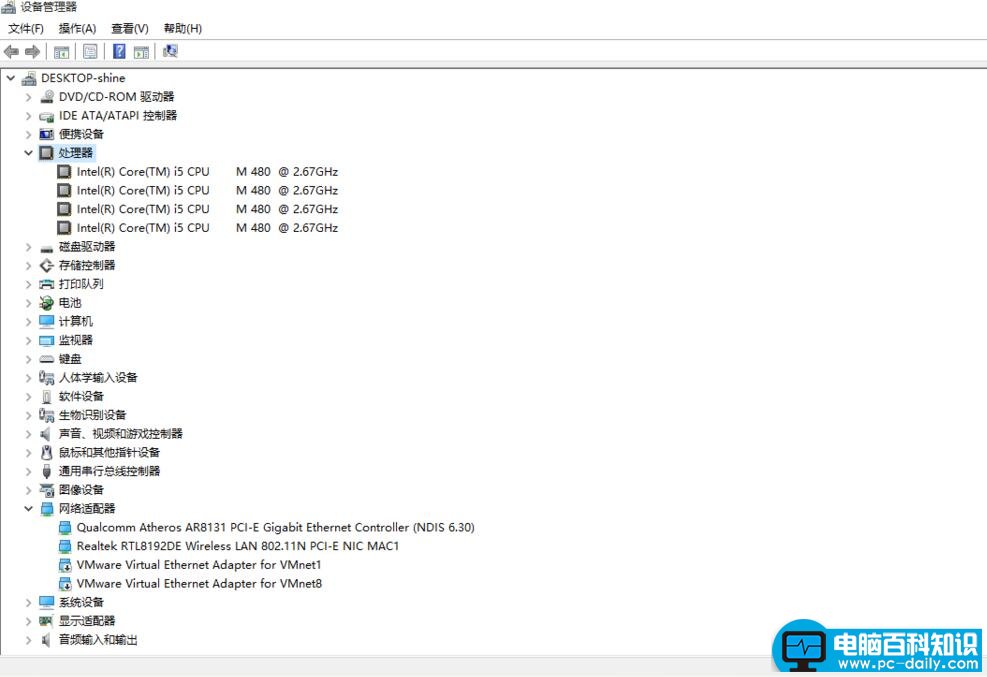
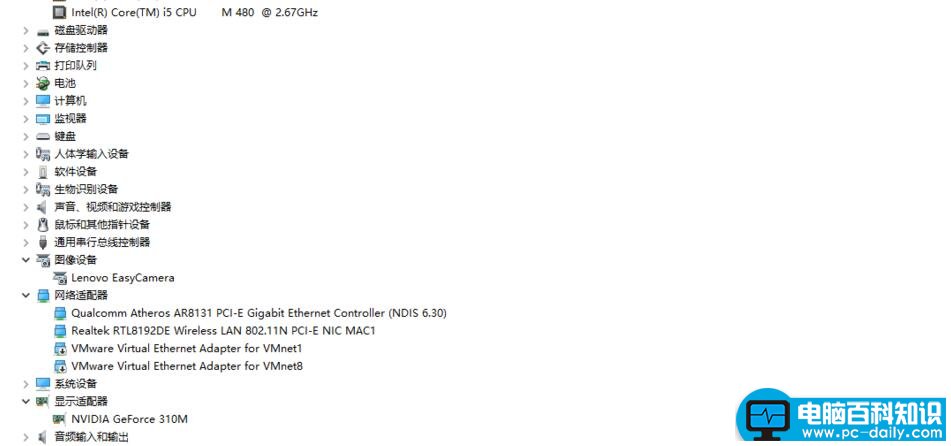
4.接着在打开的显示适配器是显卡信息,音频输入输出是麦克风和声卡信息 效果如下图所示。
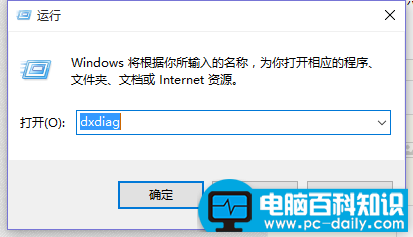
5.在键盘上按下win+r然后在弹出窗口我们点击“运行”-“dxdiag” 之后我们再点击确定或按回车.
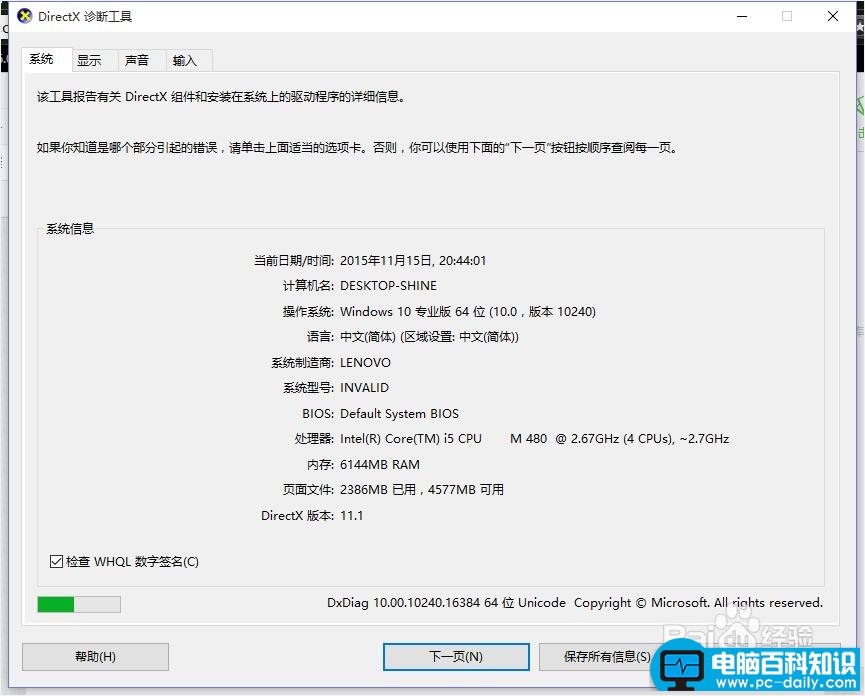
6.在打开的directX系统诊断信息中,就会看到电脑的配置信息。
相关影片资源迅雷下载推荐
日常电脑维护知识大全
版权声明:除非特别标注,否则均为本站原创文章,转载时请以链接形式注明文章出处。