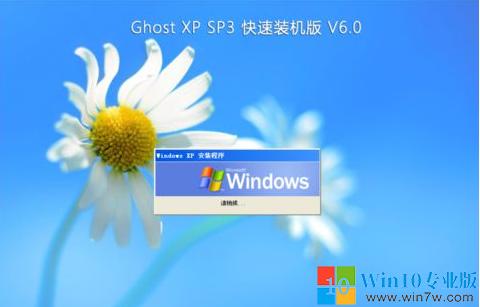
怎么在虚拟机上安装XP(虚拟机xp系统下如何安装win10)

电脑入门知识大全 电脑知识 560

虚拟机是一款非常强大的工具,它可以让你在一个电脑上安装不同的系统,这样我们就可以在不同的系统上测试软件等等,很多朋友不知道在怎么在虚拟机上安装XP系统,下面小编就为大家介绍一下虚拟机xp系统的正确安装方法。

  一、准备工作

  1、虚拟机:VMware Workstation 12安装与激活。

  2、下载操作系统:ghost xp sp3 。

  安装流程:

  打开VMware Workstation,首先点击创建新的虚拟机。
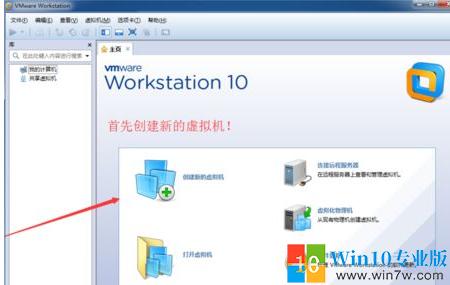
怎么在虚拟机上安装XP(虚拟机xp系统下如何安装win10)-第1张图片-90博客网

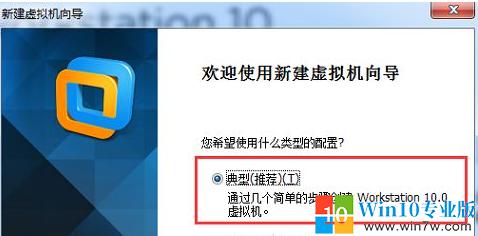
  默认选择典型,点击下一步。

怎么在虚拟机上安装XP(虚拟机xp系统下如何安装win10)-第2张图片-90博客网

  选择光盘映像,打开下载下来的ghost xp sp3 ISO文件,点击下一步。
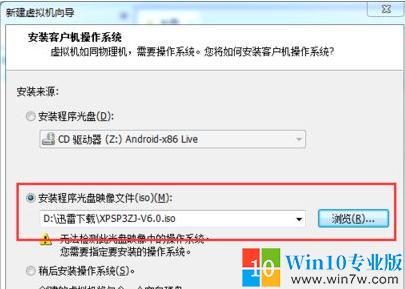
怎么在虚拟机上安装XP(虚拟机xp系统下如何安装win10)-第3张图片-90博客网

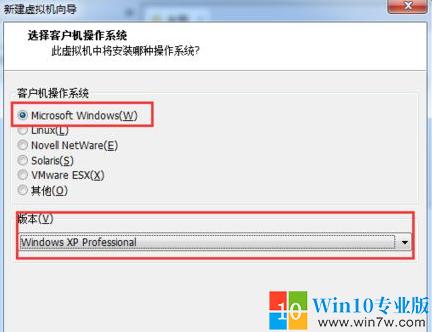
  客户机操作系统选择Microsoft Windows,在下面的版本中选择windows xp,点击下一步。
怎么在虚拟机上安装XP(虚拟机xp系统下如何安装win10)-第4张图片-90博客网

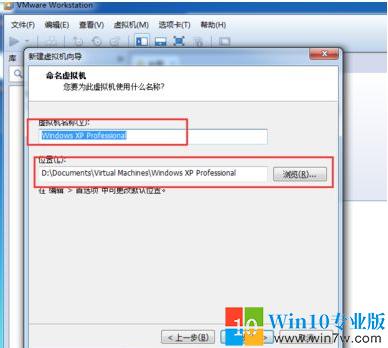
  根据自己的需要修改虚拟机名称和位置,点击下一步。

怎么在虚拟机上安装XP(虚拟机xp系统下如何安装win10)-第5张图片-90博客网

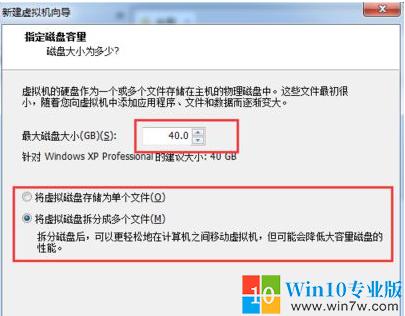
  接下来指定磁盘大小和虚拟磁盘设置,也可以使用默认设置。

怎么在虚拟机上安装XP(虚拟机xp系统下如何安装win10)-第6张图片-90博客网

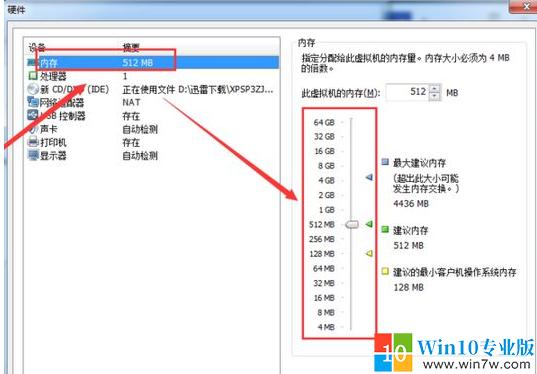
  如果想要修改内存则可以点击自定义硬件按钮,选中内存,然后调整,注意不要超过本地实际内存。
怎么在虚拟机上安装XP(虚拟机xp系统下如何安装win10)-第7张图片-90博客网

相关影片资源迅雷下载推荐

U盘重装win10系统教程(u盘重装win10步骤图解)

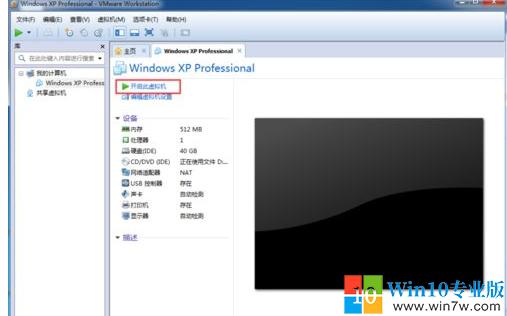
  创建完成后,点击开启虚拟机。
怎么在虚拟机上安装XP(虚拟机xp系统下如何安装win10)-第8张图片-90博客网

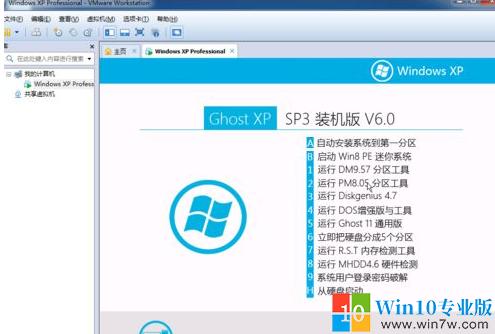
  选择进入PE系统,下图中是B启动win8 PE迷你系统,选择它回车。

怎么在虚拟机上安装XP(虚拟机xp系统下如何安装win10)-第9张图片-90博客网

  进入pe系统之后打开桌面上的分区大师,对硬盘进行分区操作。

怎么在虚拟机上安装XP(虚拟机xp系统下如何安装win10)-第10张图片-90博客网

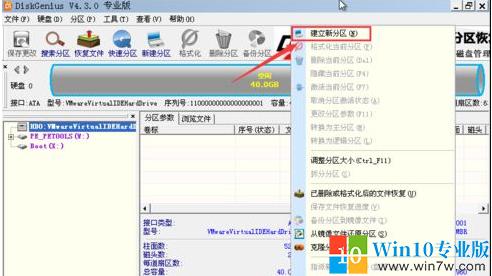
  右击灰色的空闲磁盘,选择建立新分区。

怎么在虚拟机上安装XP(虚拟机xp系统下如何安装win10)-第11张图片-90博客网

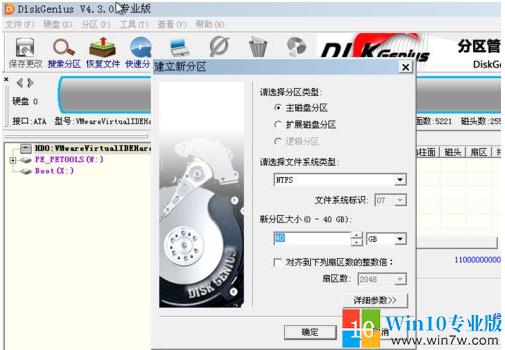
  使用默认设置即可。

怎么在虚拟机上安装XP(虚拟机xp系统下如何安装win10)-第12张图片-90博客网

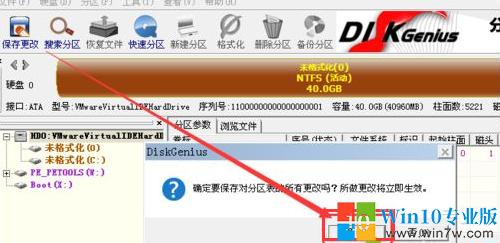
  点击左上角的保存更改,并在弹出的窗口点击:是,完成分区操作。

怎么在虚拟机上安装XP(虚拟机xp系统下如何安装win10)-第13张图片-90博客网

  双击【安装XP系统到C盘】,开始安装。

怎么在虚拟机上安装XP(虚拟机xp系统下如何安装win10)-第14张图片-90博客网

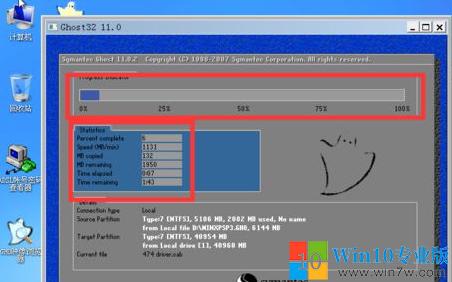
  接下来不需要操作,只要等待自动安装结束重启即可。

怎么在虚拟机上安装XP(虚拟机xp系统下如何安装win10)-第15张图片-90博客网

  然后就可以启动xp系统完成本次虚拟机系统的安装。

怎么在虚拟机上安装XP(虚拟机xp系统下如何安装win10)-第16张图片-90博客网

  以上为大家介绍的就是虚拟机xp系统的正确安装方法,有需要的可以按照上面的步骤进行操作,希望可以帮到大家哦。

相关影片资源迅雷下载推荐

u盘怎么进去安装系统(如何用U盘安装电脑系统)

抱歉,评论功能暂时关闭!