

电脑DNS怎么改? 之前我们发表过适于XP的DNS设置教程,由于时间比较早,加上写不太详细,许多用户不知道如何操作,今天为大家提供了Win7/8设置DNS的图文详解教程
方法步骤
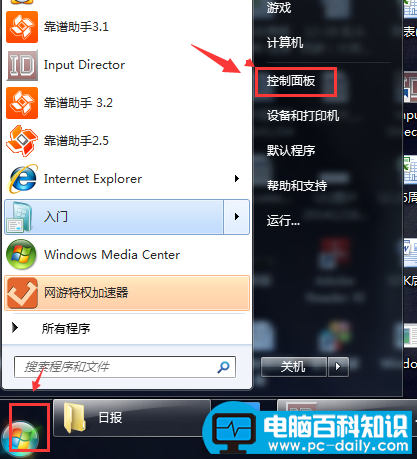
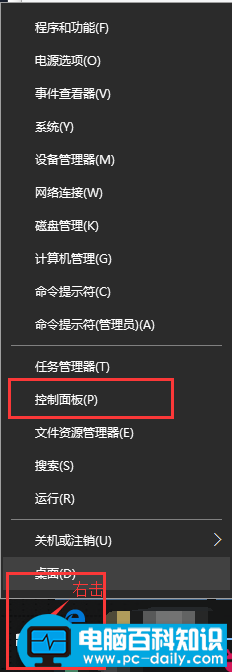
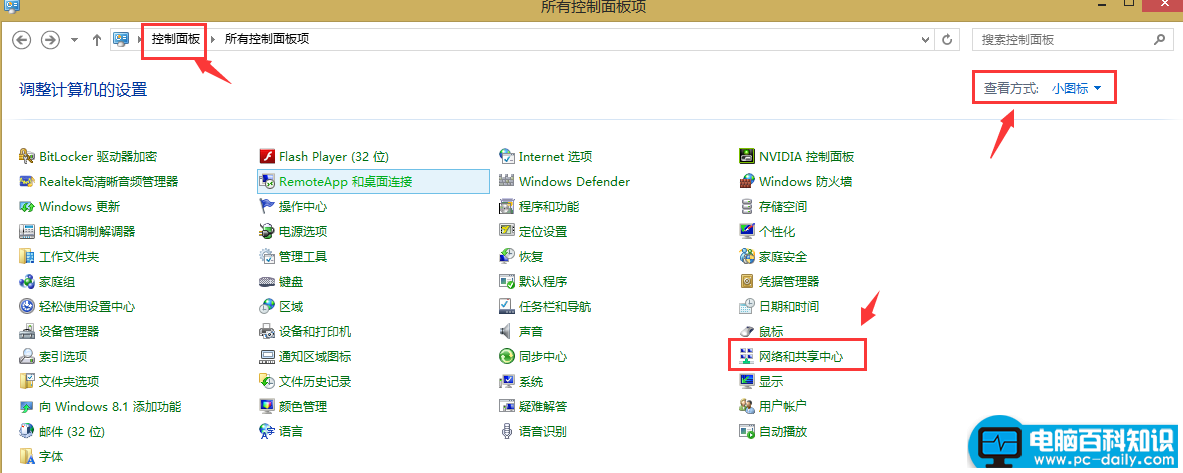
首先,通过开始菜单中打开控制面板,然后选择”网络和共享中心”如图:
之后选择如下图位置:
相关影片资源迅雷下载推荐
小编实用技巧之slmgr命令详解

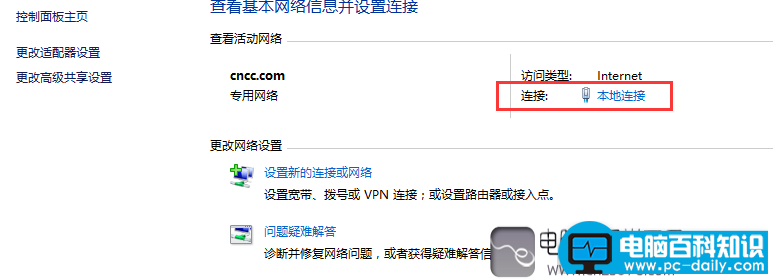
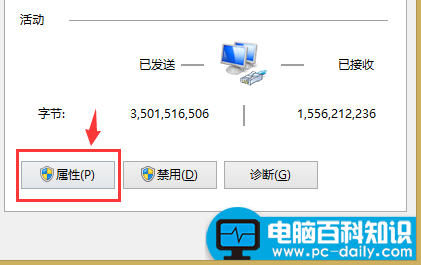
点击后会出现一个窗口,选择属性。如下图:
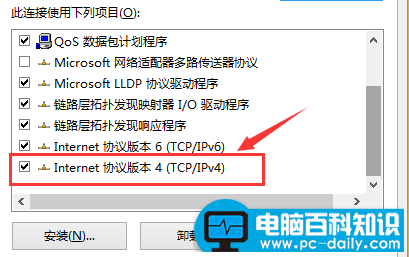
点击属性完成了,还会弹出一个窗口。Win7和win8系统选择Internet协议版本4(TCP/Pv4),鼠标左键双击打开协议版本,或者是鼠标左键点击后,右下角选择属性进行打开协议版本。
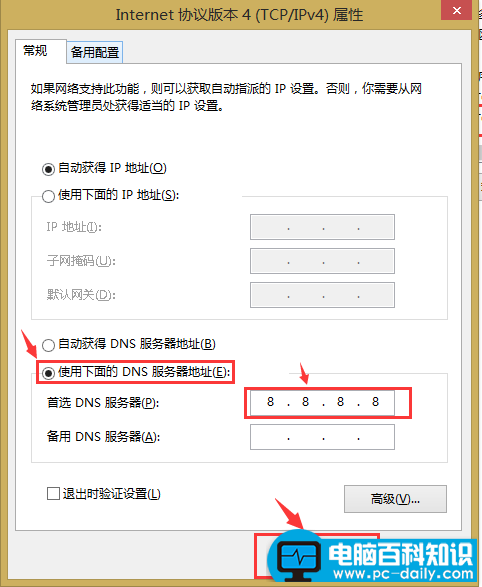
协议版本选择成功了,会继续弹出一个窗口。按照如图的位置进行修改DNS操作哦~
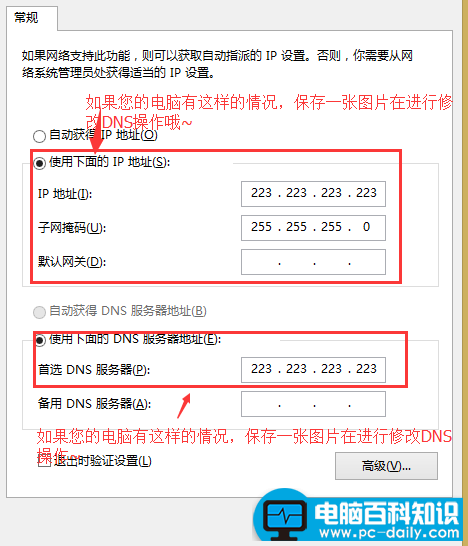
注意:再修改DNS的时候,如果电脑上IP地址已经是有的情况下。建议先截图保存一张放在桌面。避免可能造成断网的情况。(如果有IP地址的情况下修改DNS断网,根据之前截图的IP地址重新输入还原)如图:
相关影片资源迅雷下载推荐
电脑百科知识网秘籍之Win10设置项命令大合集
版权声明:除非特别标注,否则均为本站原创文章,转载时请以链接形式注明文章出处。