

现在很多朋友使用的是笔记本电脑,笔记本电脑中基本都有电脑蓝牙适配器的,但是很多朋友不知道电脑蓝牙适配器怎么连接蓝牙耳机,别着急,下面小编就给您带来具体操作方法。
电脑蓝牙适配器怎么连接蓝牙耳机
1.以win7为例,在控制面板中打开电脑网络连接页面的蓝牙设备,如图
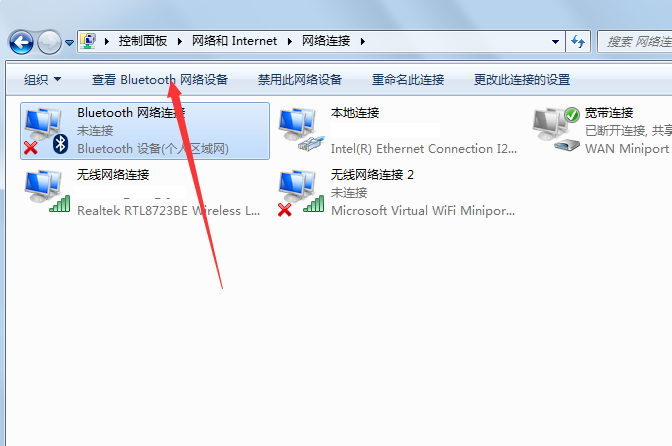
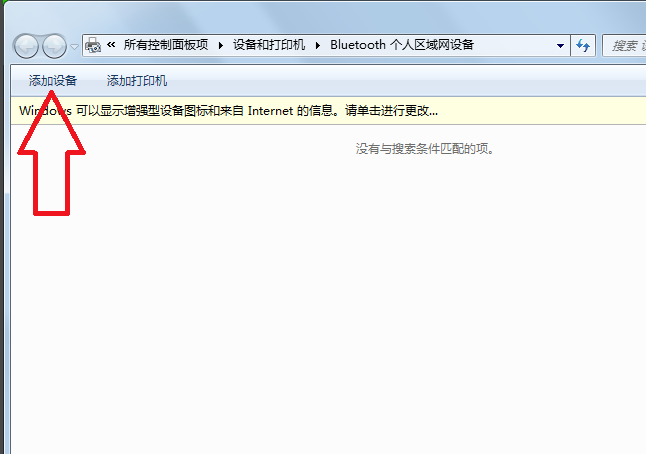
2.然后再查看网络设备中,点击添加设备,进入下一步。
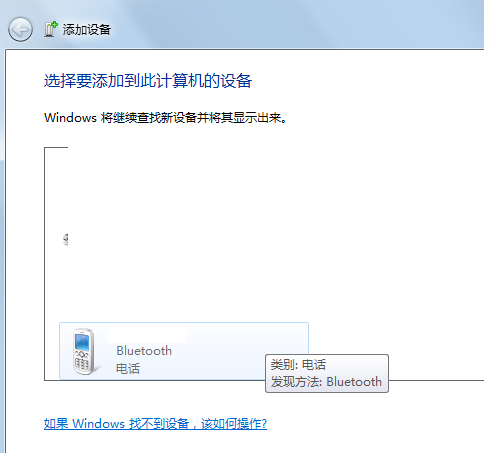
3.然后查找并连接手机蓝牙,完成手机蓝牙的配对过程,如图
相关影片资源迅雷下载推荐
如何调整电脑桌面图标大小(Mac电脑调整桌面图标大小)
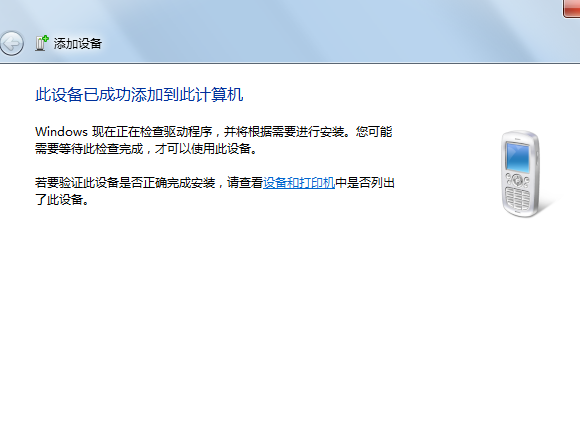
4.配对成功界面的界面如下图。
5.配对成功后鼠标右键选择要传送的文件时会弹出下图的列表。
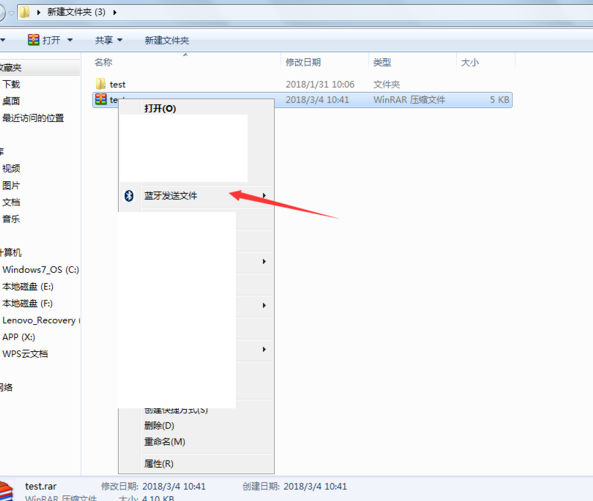
6.点击蓝牙发送文件会出现一个小列表。
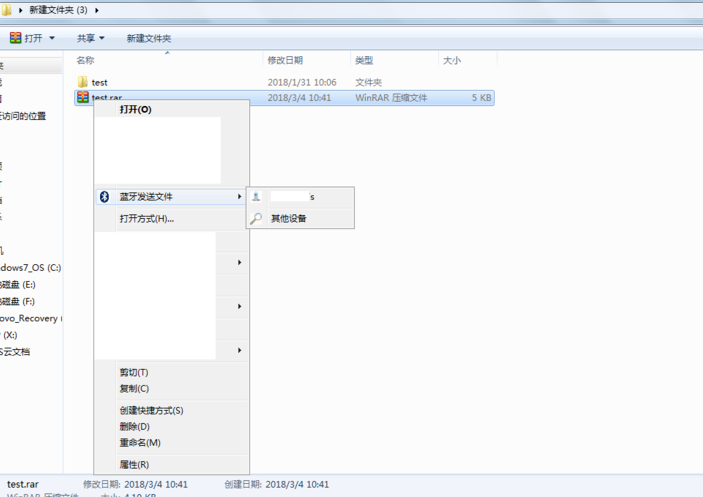
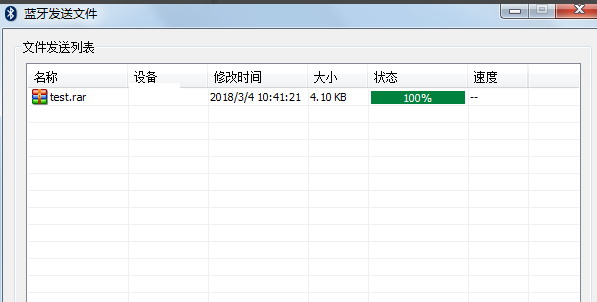
7.这时选择连接的手机蓝牙,就可以进行文件传输了,如图。
相关影片资源迅雷下载推荐
华为手机怎么设置指纹锁(只需几步设置华为指纹解锁)
版权声明:除非特别标注,否则均为本站原创文章,转载时请以链接形式注明文章出处。