

大家都知道,华为实用功能是真的多,就拿华为手机的截屏功能,就拥有6种截屏,那么问题来了,你会用几种呢?
常规的截屏方法就有3种,你常用哪种。
1、按键截屏
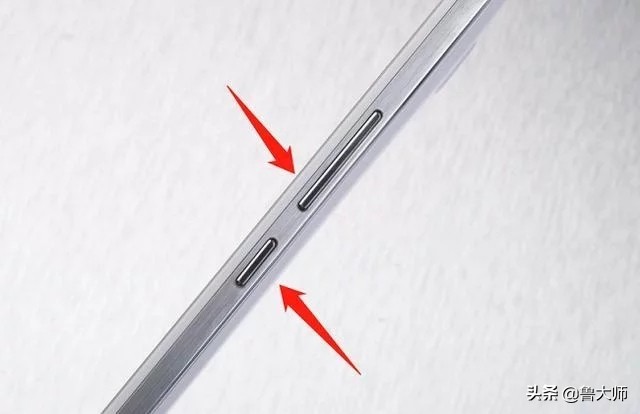
按键截屏,这种截屏方法很简单,基本不少安卓系列的手机都有这个截屏功能,同时按下【电源键 音量减键】,即可快速进行截屏。
2、菜单栏截屏
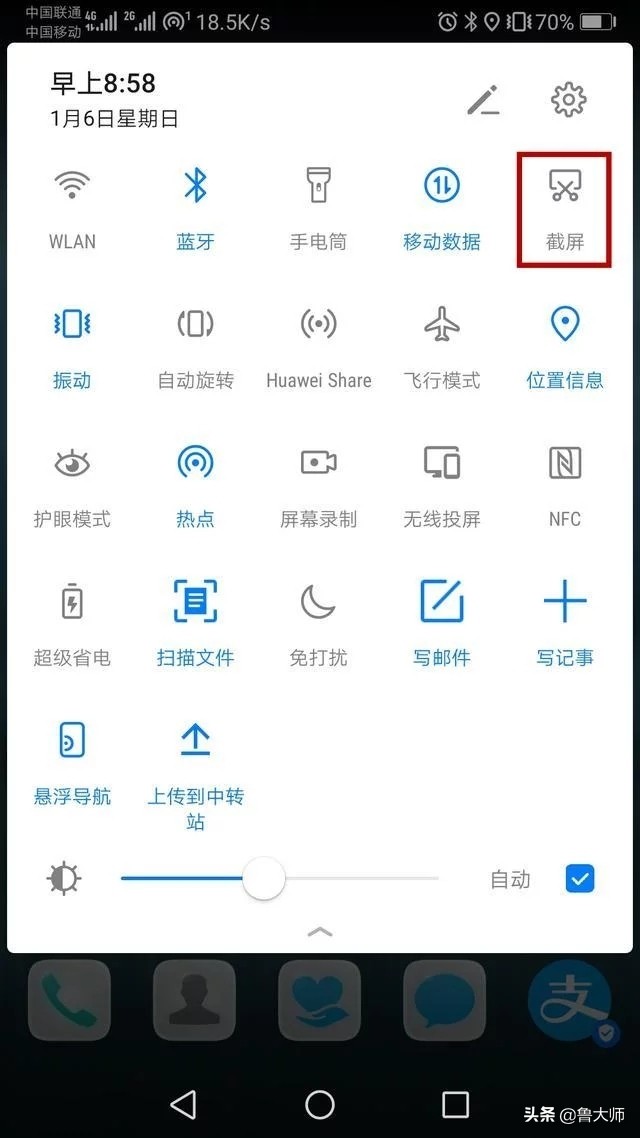
在华为手机的下拉菜单栏中,还有一个截屏设置,直接打开下拉菜单栏,然后点击【截屏】按钮进行截屏即可。
3、三指下滑截屏
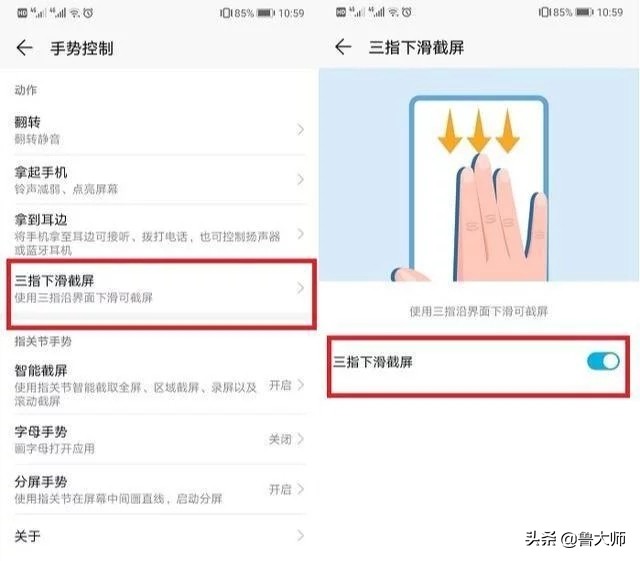
三指下滑截屏这一截屏方法也非常快速哦,用3根手指并拢在一起,然后由上往下滑动即可,不过知道这种截屏方式的朋友还是蛮少的。
进入华为手机的【设置】页面,点击【智能辅助】,点击【手势控制】,点击【三指下滑截屏】,最后点亮【三指下滑截屏】这一设置开关即可。
相关影片资源迅雷下载推荐
word表格怎么居中(word表格水平垂直居中怎么设置)
除了常规的,还有3中炫酷截屏截屏方法。
4、单指关节截屏
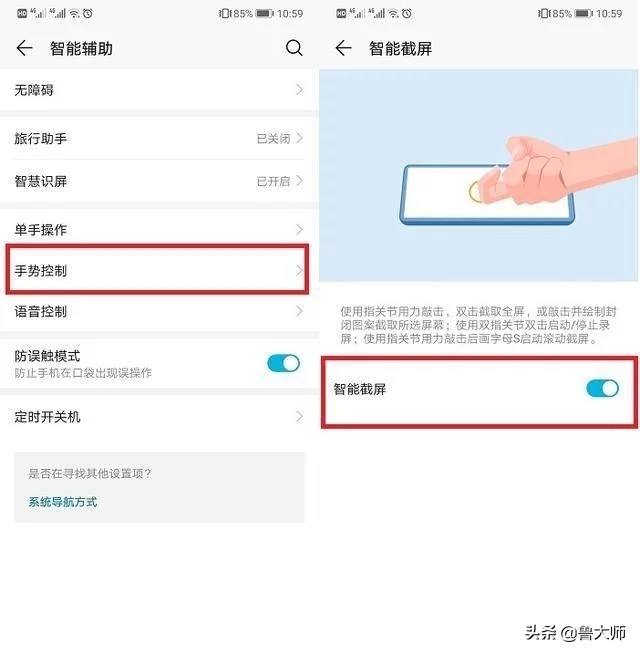
单指关节截屏,用单根手指的指关节双击手机屏幕,即可快速完成截屏。不过要先打开【设置】中【智能截屏】这一设置开关。开启步骤:【设置】-【智能辅助】-【手势控制】-【智能截屏】。
5、画S截长屏
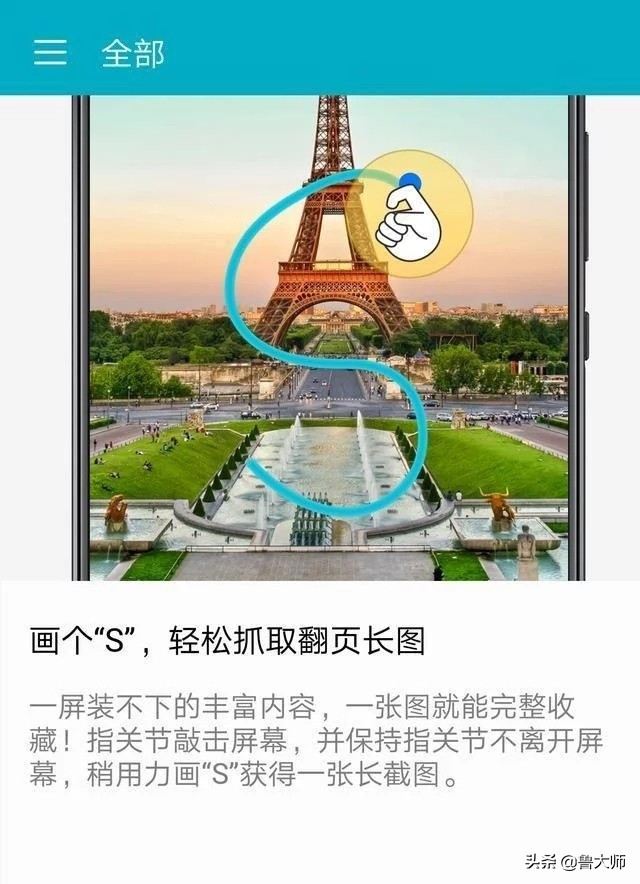
此外,用华为手机的朋友,还可以通过画S来截长屏,用单指关节在手机屏幕上画一个字母S,就可以开启滚动截屏。
6、区域截屏
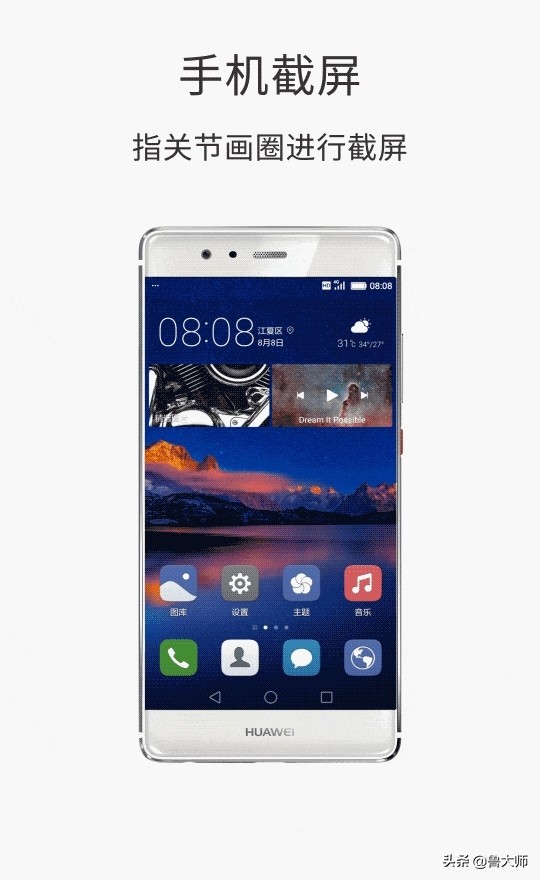
有时候,需要截取手机屏幕上部分区域,那么这个时候就可以通过区域截屏来截屏。用单指关节敲击手机屏幕,并绘制一个闭合图形即可。
以上这6种截屏方法,大家用过几种呢?
相关影片资源迅雷下载推荐
重启电脑快捷键(怎么样设置一键重启计算机)
版权声明:除非特别标注,否则均为本站原创文章,转载时请以链接形式注明文章出处。