

其实用电脑设置热点的操作方法有很多种,操作也都还比较简单,接下来小编就以win7系统为例来说说笔记本设置热点的操作步骤。
1.进入win7桌面,点击开始按钮,然后在搜索框中输入cmd并回车。

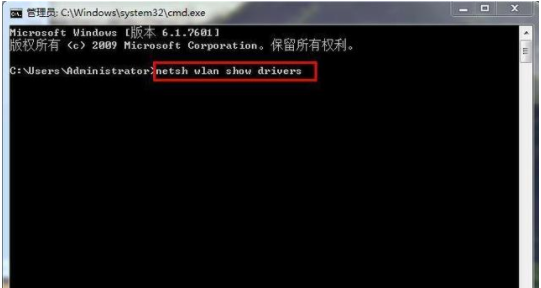
2.在打开的命令符号符界面中输入“netsh wlan show drivers”并回车。
相关影片资源迅雷下载推荐
excel多行数据合并成一行(如何将excel的信息快速整理)
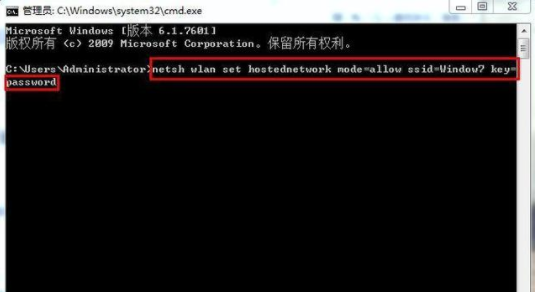
3.接着在在命令行中输入“netsh wlan set hostednetwork mode=allow ssid=Windows7 key=password” (ssid是无线热点的名字;password是密码),输入完成后点击回车,进入下一步。
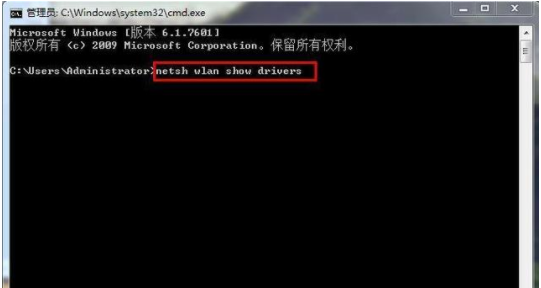
4.在命令行中输入“netsh wlan start hostednetwork ”并回车即可。
这时win7系统wifi热点就已经设置好了,你学会了吗?
相关影片资源迅雷下载推荐
c盘怎么扩容(电脑C盘空间不足怎么办)
版权声明:除非特别标注,否则均为本站原创文章,转载时请以链接形式注明文章出处。