

我们在利用WPS表格与Excel表格进行日常办公时,经常需要制作各种各样的表格,那么软件当中的工具栏是制表的必备选项,但有时候如果觉得工具栏碍事,如何隐藏工具栏呢,今天我们就来教大家,如何在WPS表格与Excel表格当中显示或隐藏工具栏,具体怎么操作呢,一起来学习一下吧。

显示和隐藏工具栏的方法
首先,我们看到如下表格,表格上面就是工具栏,右上角有个向上的箭头,如下图箭头所示。
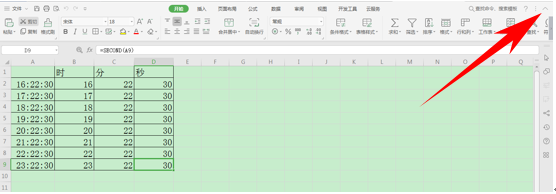
单击后,我们看到工具栏就已经隐藏起来了。
相关影片资源迅雷下载推荐
怎样给文件加密(给文档加密最简单的方法)
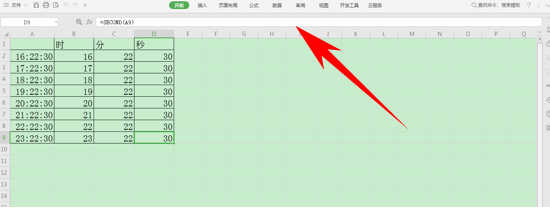
那么,如果想要再次显示出工具栏,除了再次单击箭头之外,还可以双击工具栏标题,比如开始、插入,双击后工具栏就显示出来了。
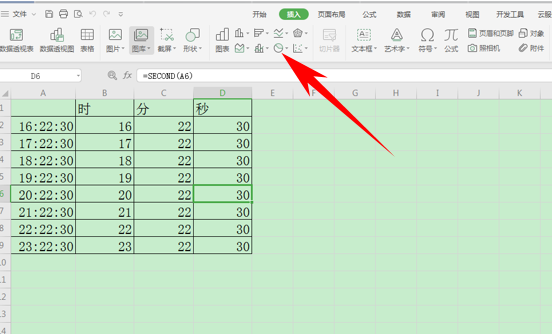
那么,在WPS表格与Excel表格当中,显示和隐藏工具栏的方法,是不是非常简单呢,你学会了吗?
相关影片资源迅雷下载推荐
右上角的数字怎么打(Word怎么输入带圆圈的数字)
版权声明:除非特别标注,否则均为本站原创文章,转载时请以链接形式注明文章出处。