

Win11不更新系统如何设置?我们都知道的系统都会在一定时间进行更新维护,但是有用户不想更新自己的Win11系统,但是不知道Win11不更新系统如何设置,其实我们可以通过服务或者组策略来关闭更新。下面和小编一起来看看设置方法吧!
方法一:
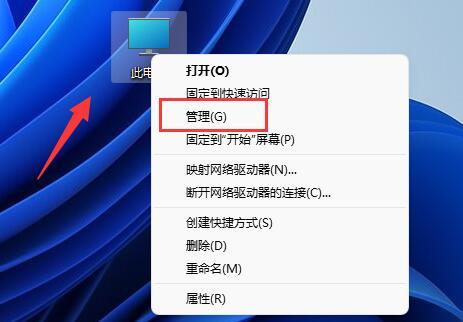
1、首先右键“此电脑”,打开“管理”。
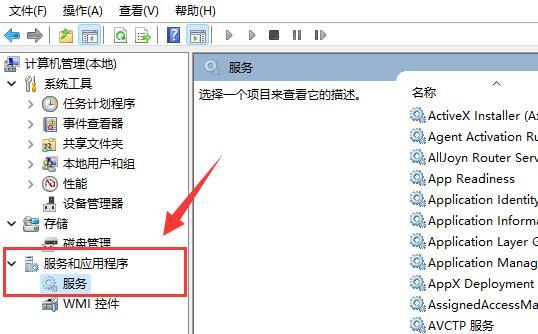
2、接着展开服务和应用程序,打开“服务”选项。
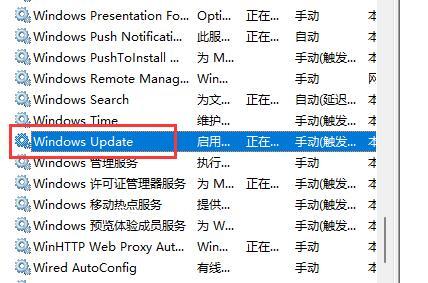
3、然后在右边列表中双击打开“Windows update”服务。
4、最后将启动类型改为“禁用”再点击下方“停止”即可。

方法二:
相关影片资源迅雷下载推荐
怎么装windows10系统(安装windows10系统步骤图解)
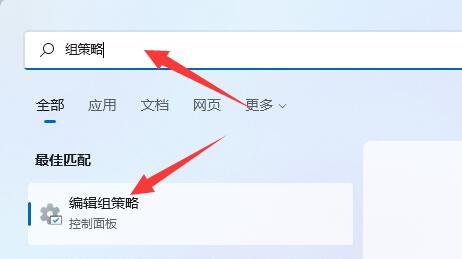
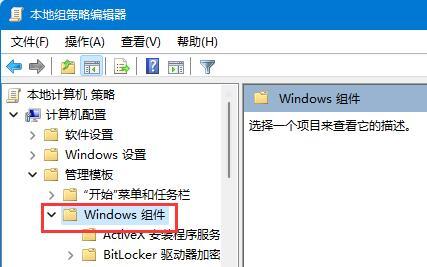
1、在开始菜单中搜索并打开“组策略”。
2、打开后,进入左上角管理模板下的“Windows组件”。
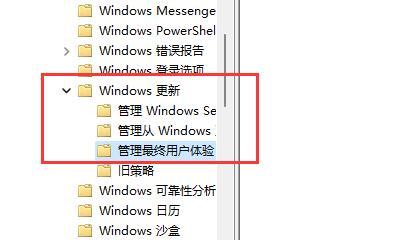
3、再打开Windows更新下的“管理最终用户体验”。
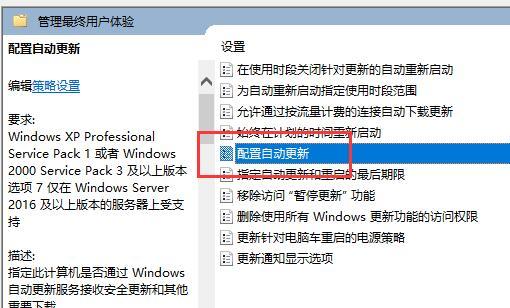
4、随后双击右侧“配置自动更新”策略。
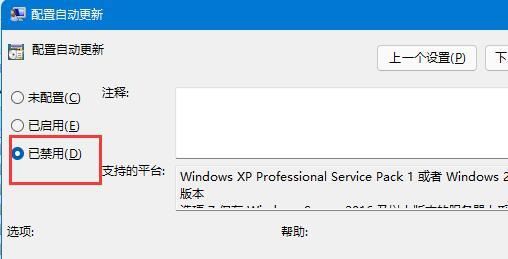
5、最后将他改为“已禁用”就可以不更新系统了。
相关影片资源迅雷下载推荐
怎么用u盘bios装系统(u盘引导系统安装教程)
版权声明:除非特别标注,否则均为本站原创文章,转载时请以链接形式注明文章出处。