

当表格很大时,为了方便观察数据,需要固定首行或者前几行;首列或者前几列;或者几行几列同时固定。固定了的行或列,不随拖动滚动。
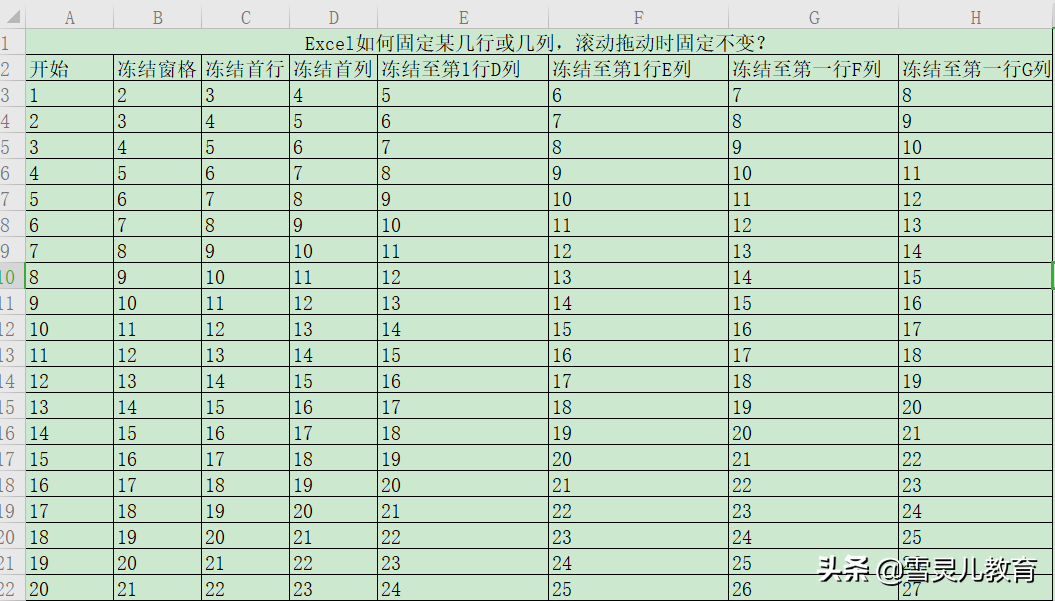
我们在WPS2019中以下表为例,演示如何冻结窗格?
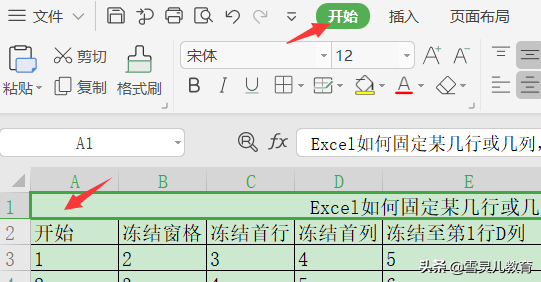
1.首先演示:怎样冻结首行或首列?确保顶部处于开始选项卡的时候,鼠标点击表格的第1行,A列。
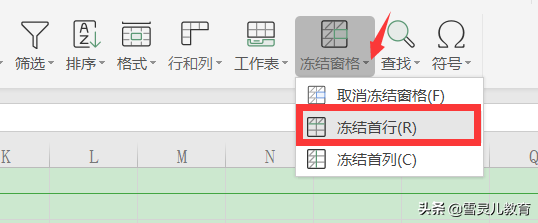
2.此时点击冻结窗格的下拉菜单,选择冻结首行。
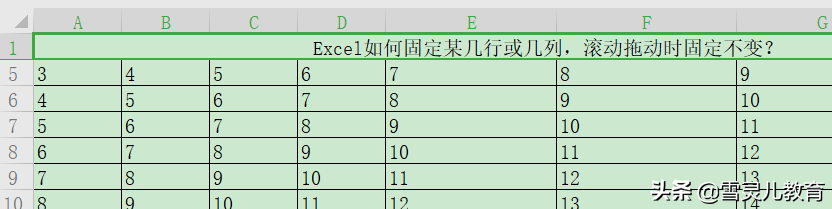
3.如下图,首行被冻结之后,向下滚动表格,首行是固定不变的。
如果冻结首列,那么左右滚动表格的时候,首列也是固定不变的。
4.假如想冻结前两行。首先要取消冻结窗口。
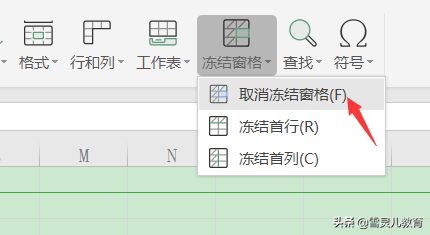
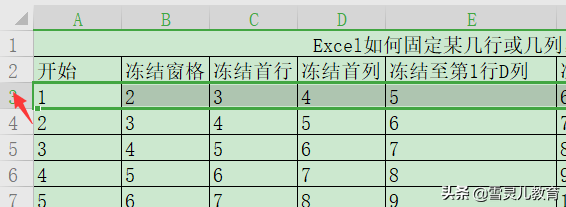
5.然后鼠标点击第3行的行标,选中第3行。
相关影片资源迅雷下载推荐
wps表格无法筛选数据(合并单元格无法筛选数据怎么办)
6.此时再点击冻结窗格的下拉菜单,就会出现冻结至第2行的选项。
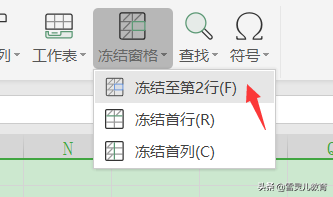
7.冻结至第2行后,再向下滚动表格,前两行都会固定不动。
如果前面两步鼠标选中C列,冻结窗格会自动出现冻结至第一行B列的选项。选中后前两列都将固定不动。
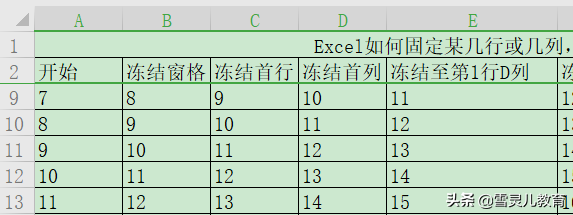
8.假如要同时冻结行和列。可以参照下面的例子。
如果想冻结至第一行E列。用鼠标点选第2行,F列单元格。
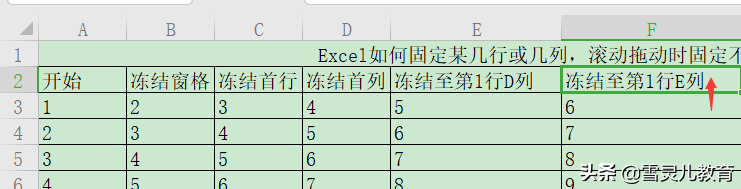
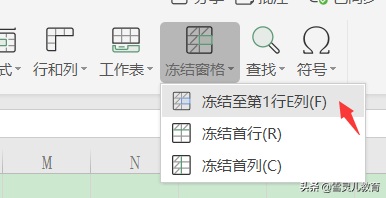
9.冻结窗格的下拉菜单就会自动出现,冻结至第一行E列。点击后,第一行和到E列之前,都会被固定不动。
也就是说:要想冻结至某一行,某一列。鼠标先选择某一行的后面一行和某一列的下面一列的单元格,然后再点击冻结窗格按钮,就会自动出现选项。
注意事项:
1.固定某行某列,完成观察任务之后,应该及时取消冻结窗格。否则后面无法再操作冻结其它窗格。
2.要想冻结至某一行,某一列。鼠标先选择某一行的后面一行和某一列的下面一列的单元格,然后再点击冻结窗格按钮,就会自动出现选项。
相关影片资源迅雷下载推荐
wps表格怎么减法(wps怎么让所有表格自动加减公式)