

视频加载中...
在工作和学习中我们经常使用WPS文字办公,那么如何在文章中添加批注,便于我们审阅和解读呢?

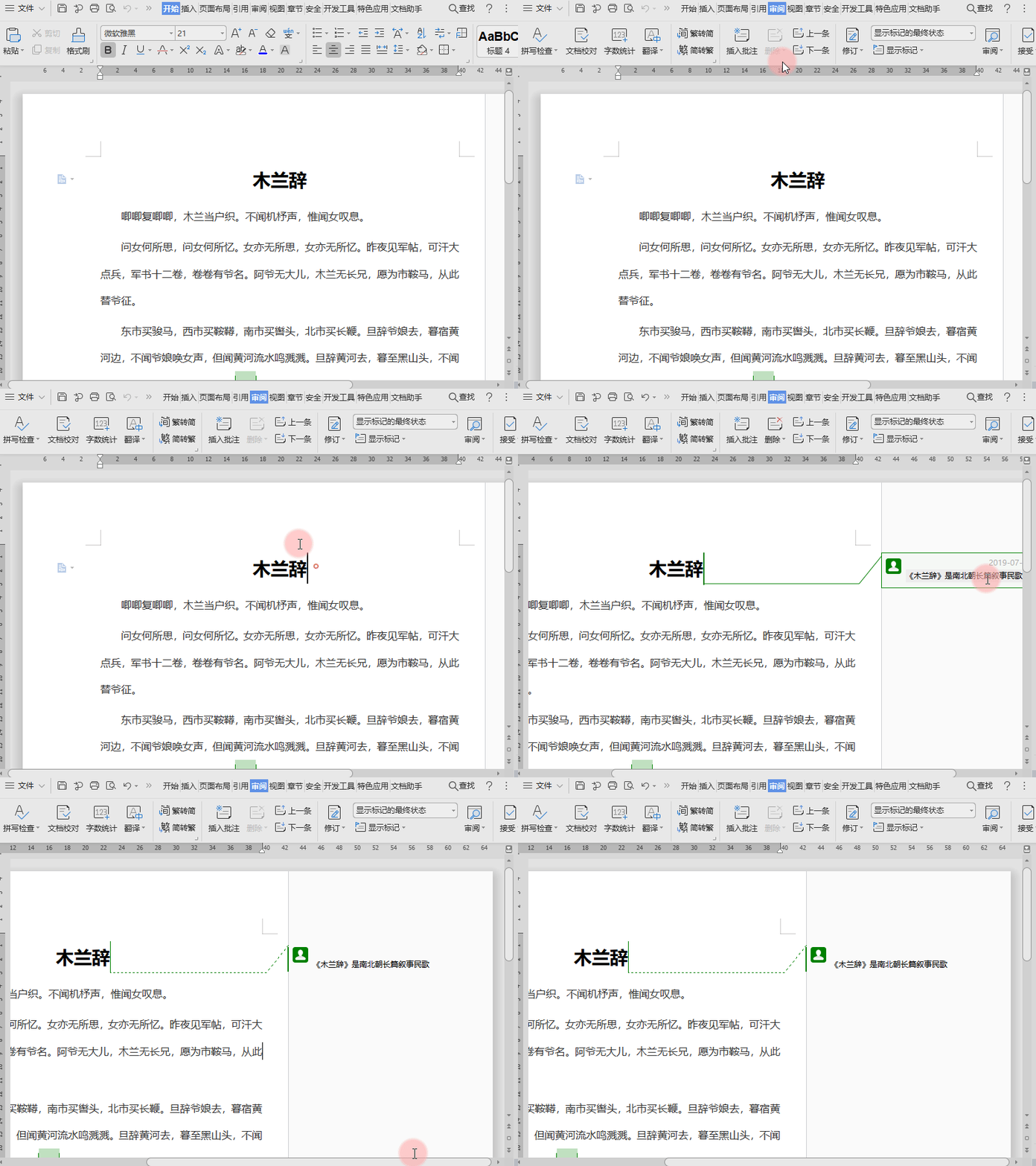
■以此诗词为例,例如对标题插入批注:《木兰辞》是南北朝长篇叙事民歌。
首先将光标放在需要插入批注的地方,点击审阅-插入批注。
在右侧弹出批注框,我们可以输入自己所需批注的内容。
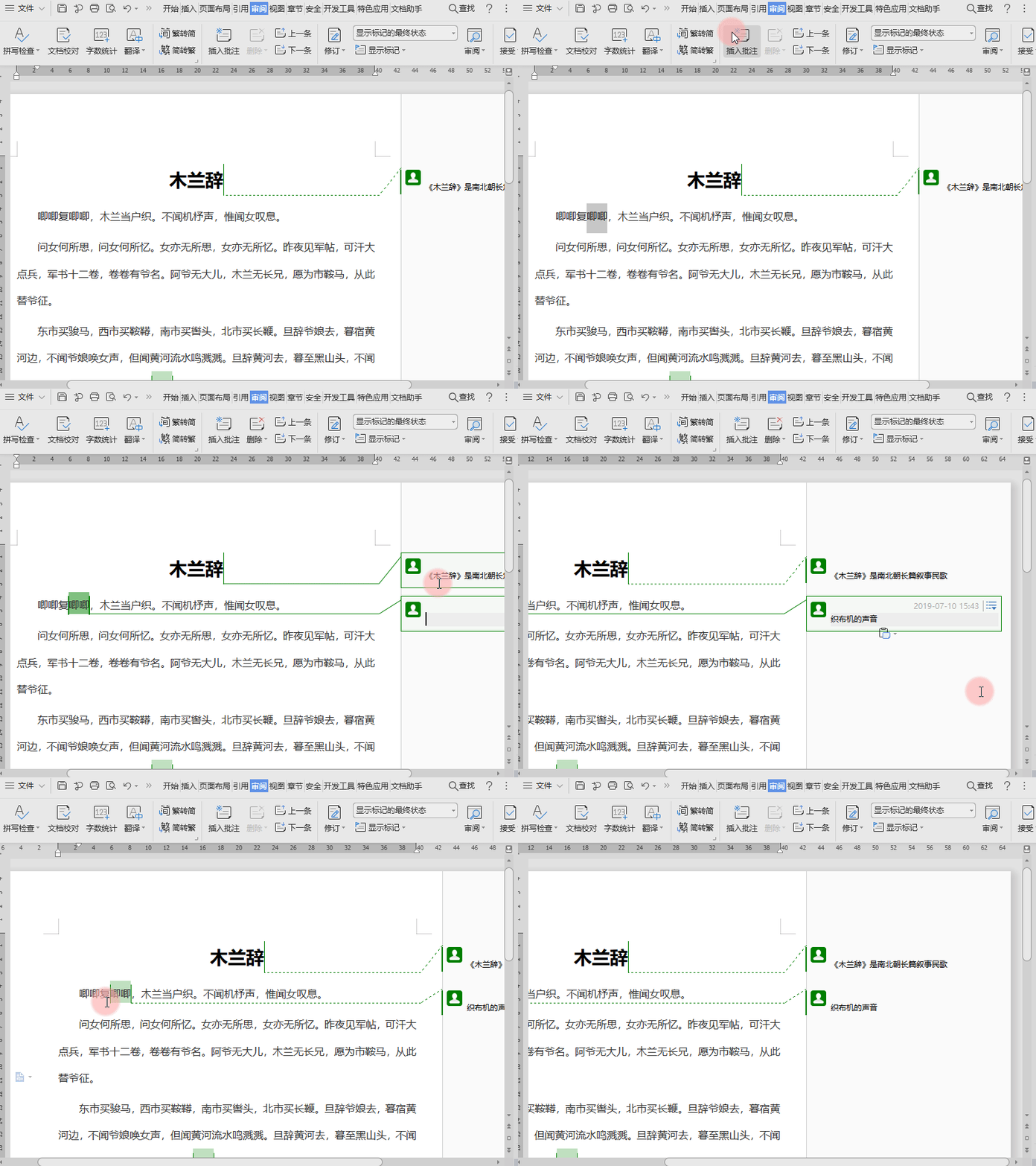
■如果我们想对单个句子或单词单字进行批注,例如选中“唧唧”,插入批注:织布机的声音。
相关影片资源迅雷下载推荐
wps文字如何居中对齐(WPS文档办公设置公式居中)
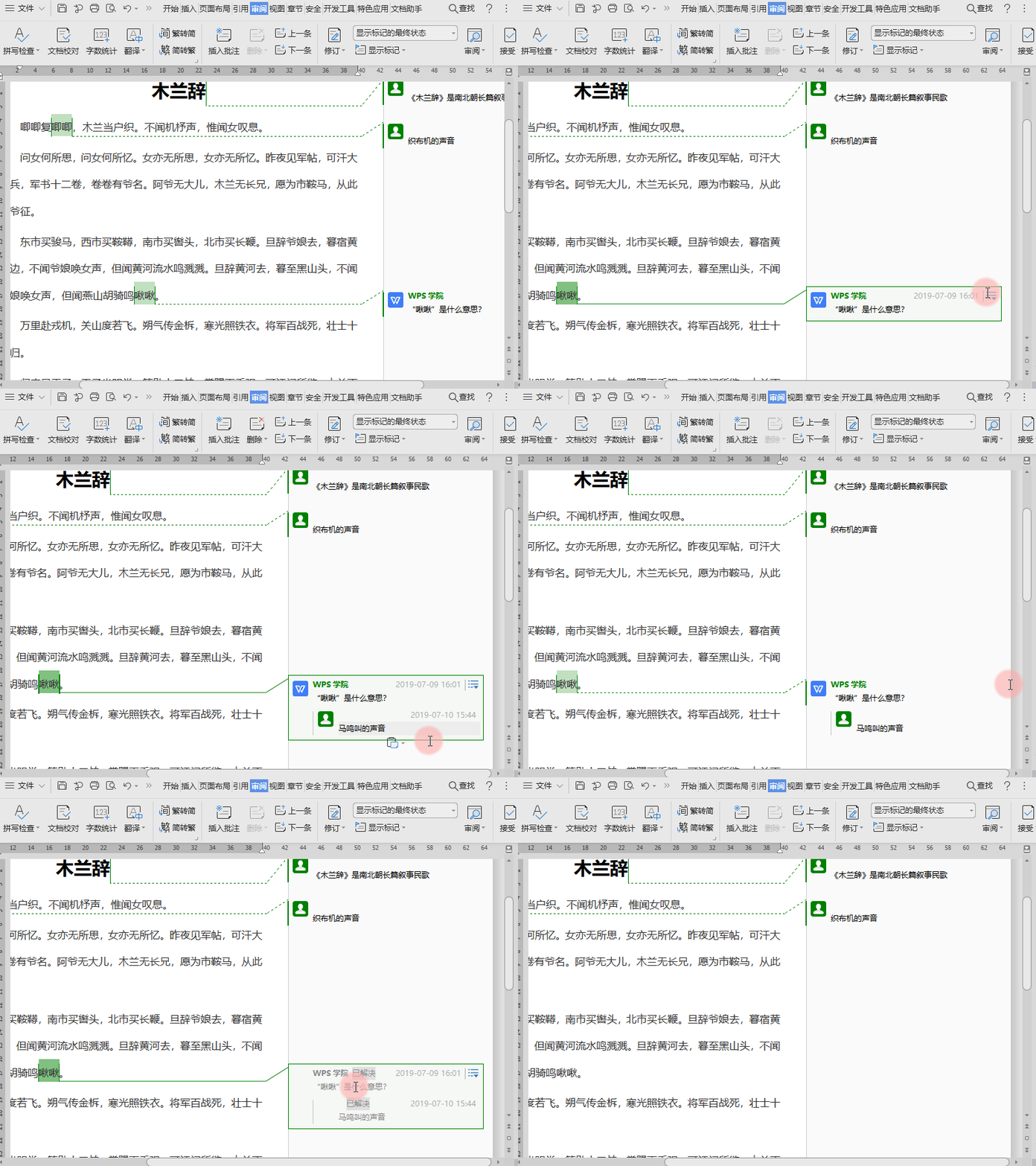
■如果我们需要解答某个批注,该怎么操作呢?
点击“啾啾”批注的右上方编辑批注标志,此时弹出编辑弹窗,点击回复:马鸣叫的声音。
如果此问题已经得到解决,可以点击解决。
如果想删除此批注,可以点击编辑弹窗里的删除。
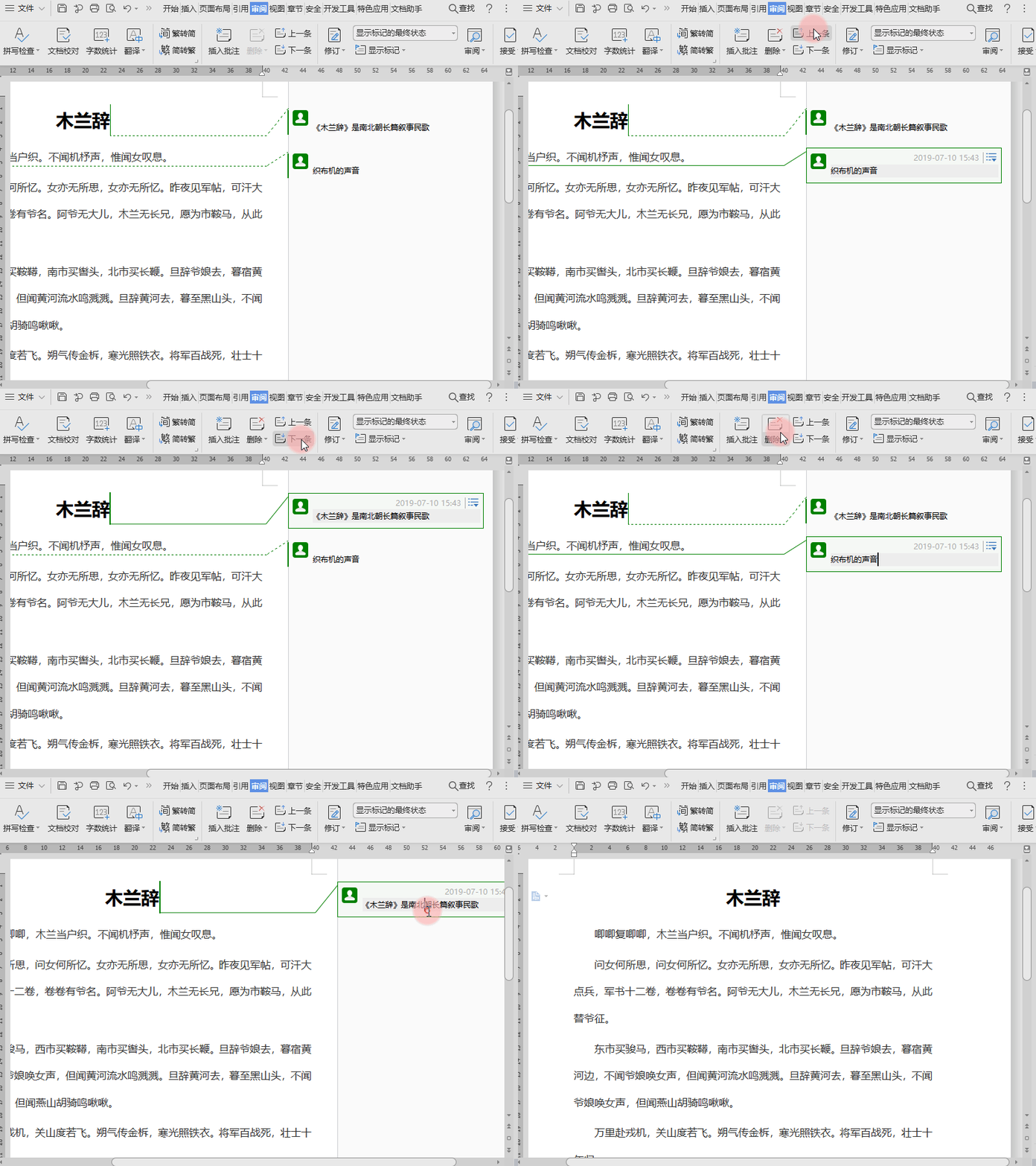
■在插入批注右侧有上一条和下一条按键,可以方便对批注进行跳转。
那么如何删除所有批注呢?
选中批注,点击删除,可以选择删除此批注和删除所有批注。
这个实用的功能,你学会了吗?
相关影片资源迅雷下载推荐
dpi怎么设置(FPS游戏鼠标如何调 DPI应该设置多少)
版权声明:除非特别标注,否则均为本站原创文章,转载时请以链接形式注明文章出处。