

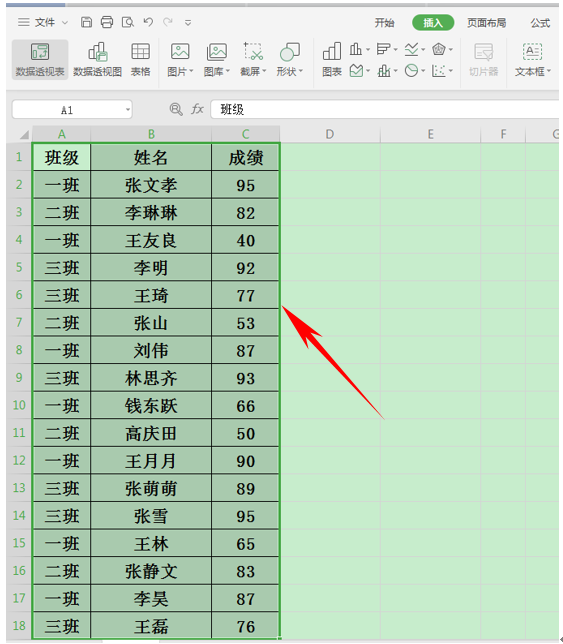
我们在利用WPS表格与Excel表格进行日常办公时,经常需要制作各种各样的表格,尤其是从事于老师职业的朋友们,学生的各种成绩表就非常让人头疼了,如下图的例子,一班二班三班的所有学生都已经混在一起了,如果我们需要将这三个班级的所有学生按班级分类,该如何做呢,今天我们就以这个例子为例,来教大家如何按某一列分类把数据拆分成多个表格。

按某一列分类把数据拆分成多个表格
我们选中表格数据,单击插入下的数据透视表。
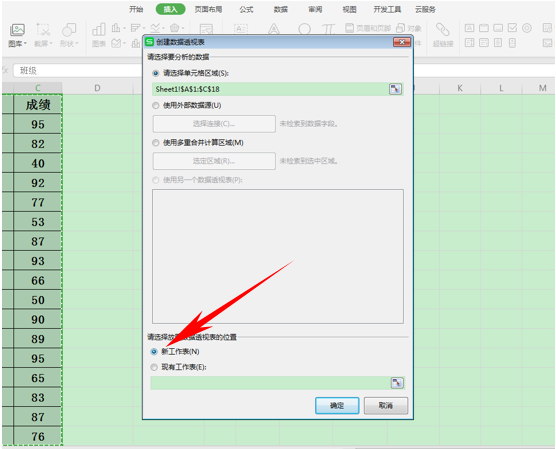
弹出创建数据透视表对话框,选择新工作表,单击确定。
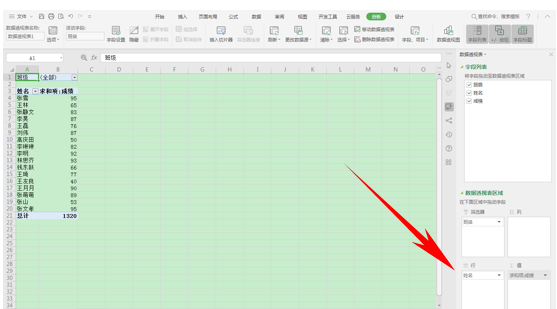
然后弹出数据透视表的选项,将班级拖动到筛选器的区域,将姓名拖动到行区域,成绩拖动到值区域。
相关影片资源迅雷下载推荐
电脑投屏到手机(1分钟教你如何把手机内容投屏到电脑)
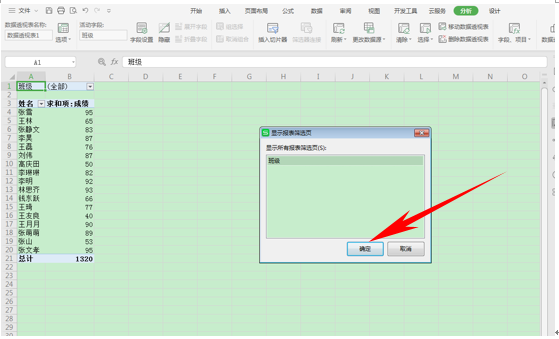
然后我们就看到已经生成了一个数据透视表,然后单击工具栏当中的显示报表筛选页。
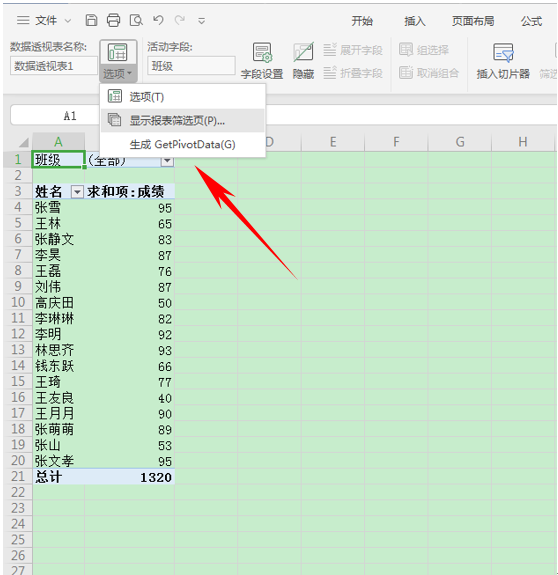
弹出显示报表筛选页,显示班级,单击确定。
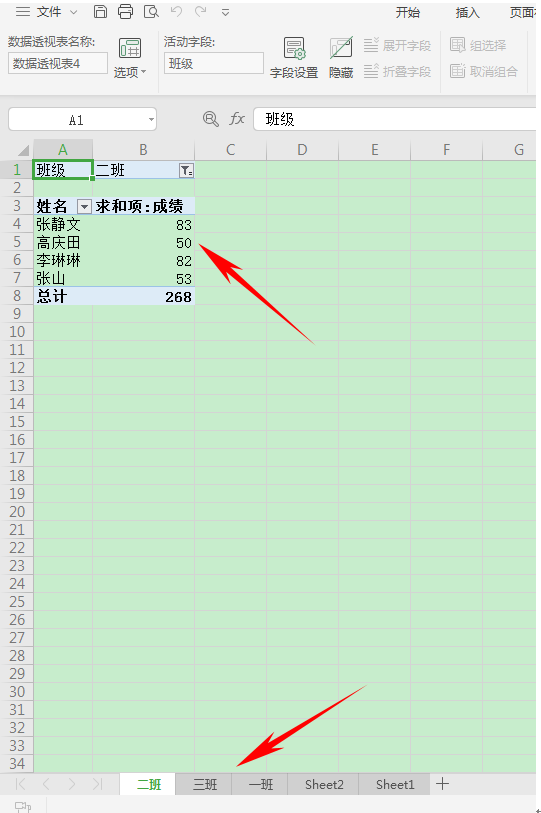
这样我们就看到,一班二班三班的学生成绩就已经分别形成了三个工作簿显示。
那么,在WPS表格与Excel表格按某一列分类把数据拆分成多个表格的方法,是不是非常简单呢,你学会了吗?
相关影片资源迅雷下载推荐
w10截屏快捷键在哪(windows10电脑截图的方法)
版权声明:除非特别标注,否则均为本站原创文章,转载时请以链接形式注明文章出处。