

在系统经常出现死机蓝屏的时候,我们会通过重装系统去解决问题,但是系统重装需要准备工具,消耗时间较长。其实系统中有更好的解决方法,那就是一键还原,这个功能要如何使用呢?其实并不复杂,下面小编就跟大家讲讲Win7旗舰版是如何一键还原系统的。
详细如下:
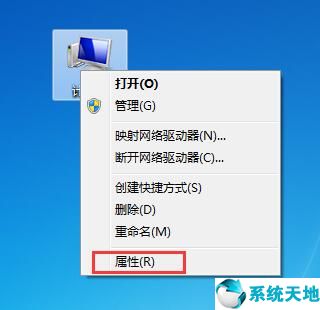
1,右键点击“计算机”,在弹出的菜单栏中选择“属性”选项;
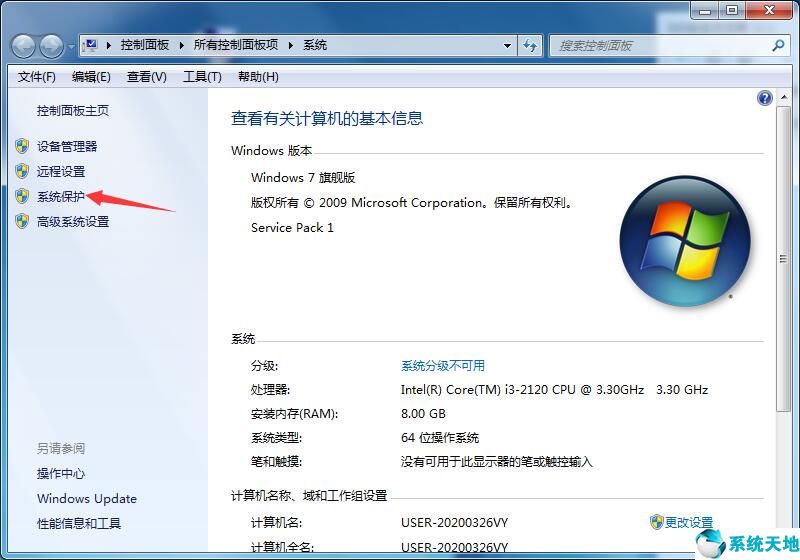
2、在打开的界面中点击“系统保护”选项;
3、将弹出的小窗口切换至“系统保护”选项卡;
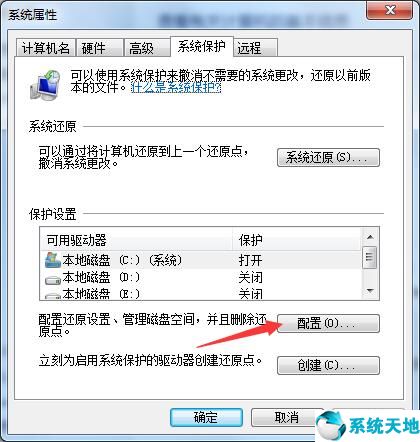
4、首先对需要还原的磁盘进行配置;
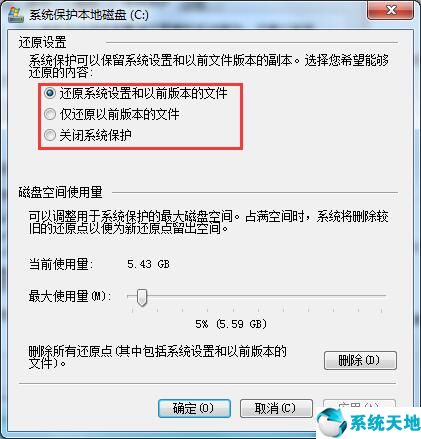
5、选择第一个还原系统设置以及以前版本的文件;
相关影片资源迅雷下载推荐
华硕bios怎么进入系统(华硕笔记本进入bios详细教程)
6、配置好后选择“创建”,用来创建还原点;
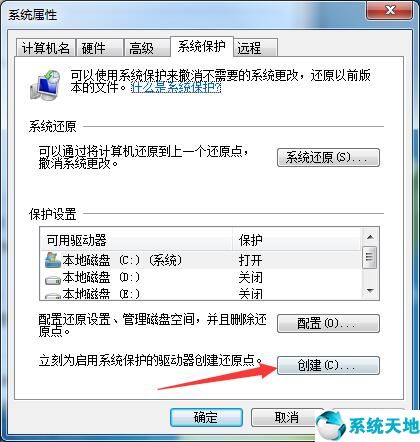

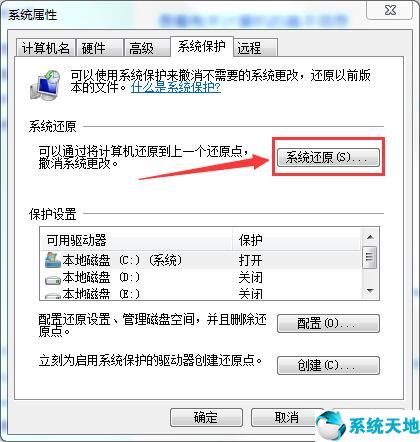
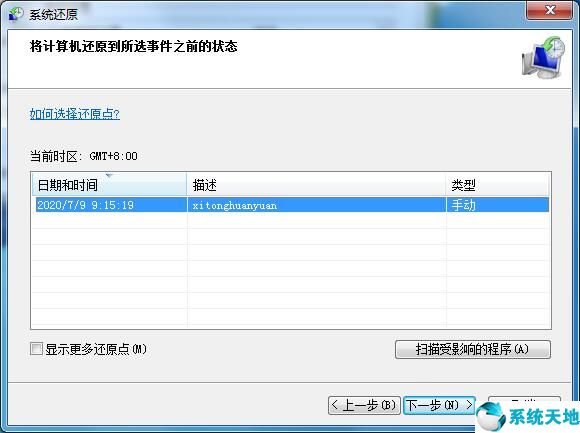
7、还原点创建好后,系统在出现问题时,我们只需点击“系统还原”,选择之前创建的还原点,就可以将系统恢复到还原点那时的状态。
以上就是Win7旗舰版如何一键还原系统的详细步骤,希望可以帮助到你。
相关影片资源迅雷下载推荐
电脑如何共享文件夹到另一台电脑(两台电脑共享文件步骤)
版权声明:除非特别标注,否则均为本站原创文章,转载时请以链接形式注明文章出处。