

有时候我们感觉Excel单元格的底纹颜色不好看,想要换一种颜色或者将其去掉,我们应该怎么办呢?下面给大家演示一下吧。
第一步,打开“查找和替换”对话框(快捷键Ctrl+F)。
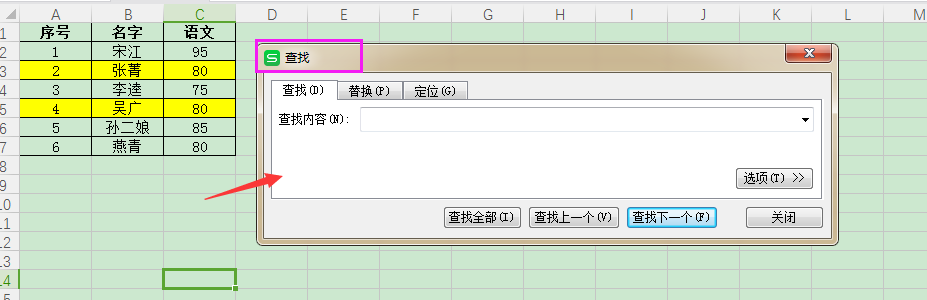
第二步,单击“选项”按钮,打开扩展功能区。
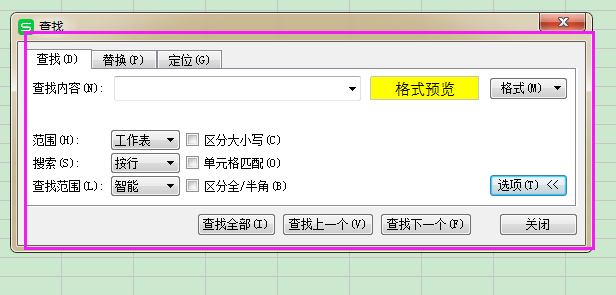
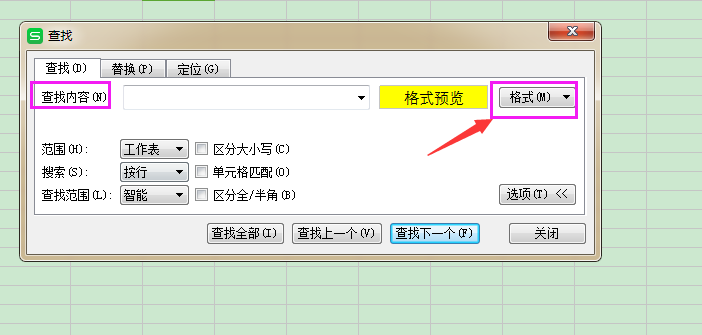
第三步,单击“查找内容”右面的“格式”按钮,在下拉列表中,选择“设置格式”。
相关影片资源迅雷下载推荐
win7保护色设置(win7眼睛保护色绿豆沙色怎么设置)
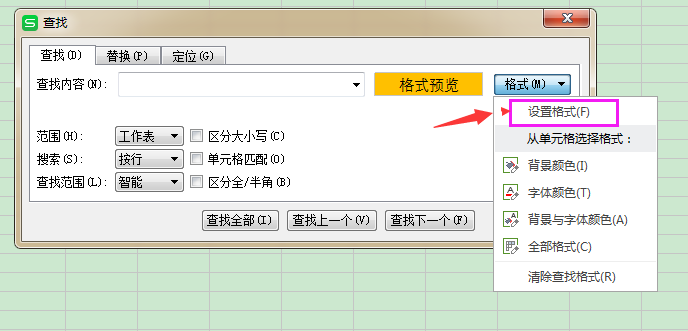
第四步,在打开的“查找格式”对话框中选择“图案”按钮,选择需要替换掉的底纹颜色,然后点击“确定”。
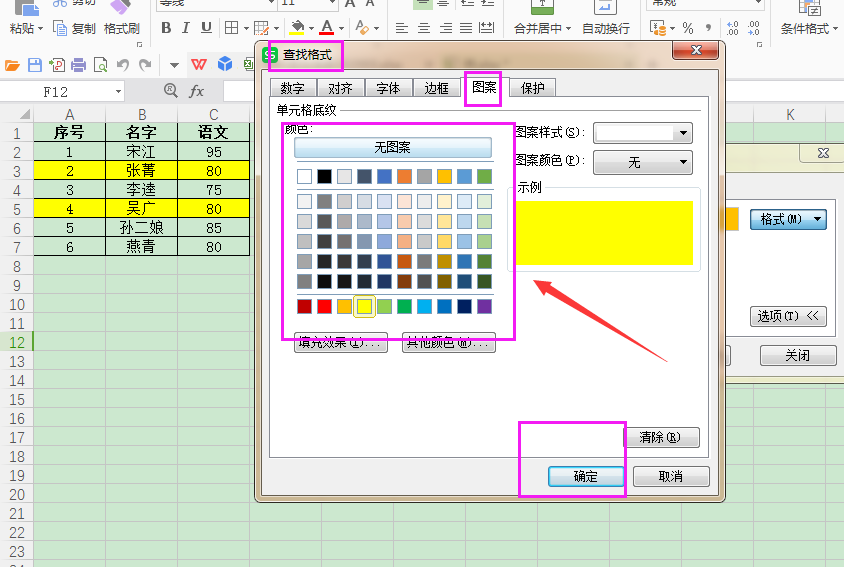
第五步,用同样的方法设置单元格需要替换的颜色,单击“全部替换”(比如将黄色替换为绿色)。
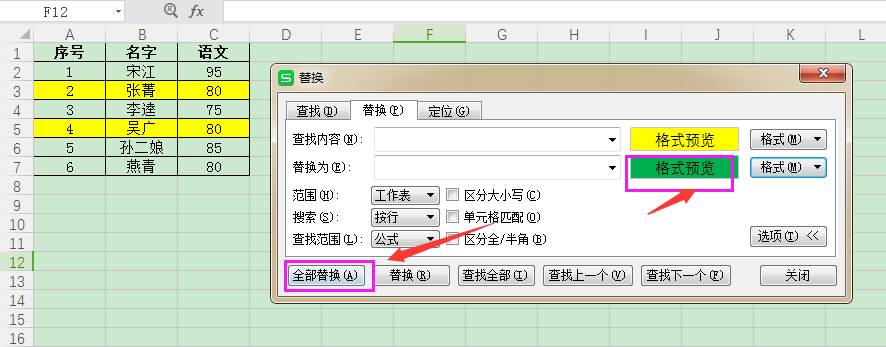
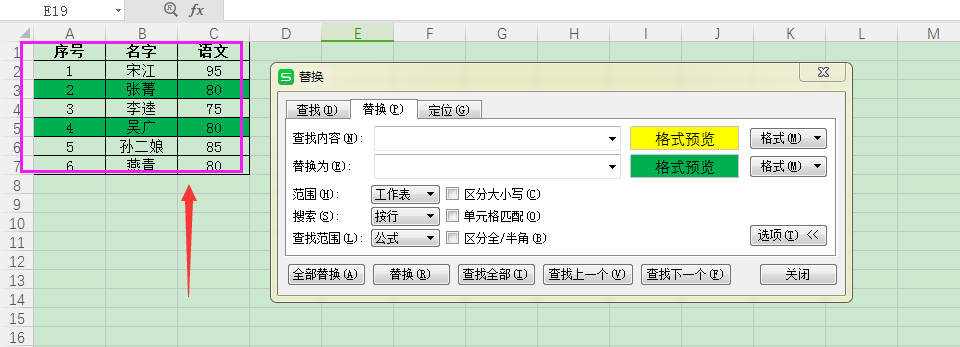
注:如果想去掉底纹,在替换哪里选择“无图案”即可。
相关影片资源迅雷下载推荐
表格日期格式怎么设置(EXCEL新手必备技能正确输入日期)
版权声明:除非特别标注,否则均为本站原创文章,转载时请以链接形式注明文章出处。