win8pe启动u盘系统教程-(制作win7pe启动u盘)

电脑入门知识大全 电脑知识 5
win8pe启动u盘系统教程 (制作win7pe启动u盘)

今天给大家讲讲win8pe如何制作启动盘?很多老铁问我系统可能有问题。

首先,我们必须首先准备一个空的系统u盘,今天告诉你如何制作系统优盘教程

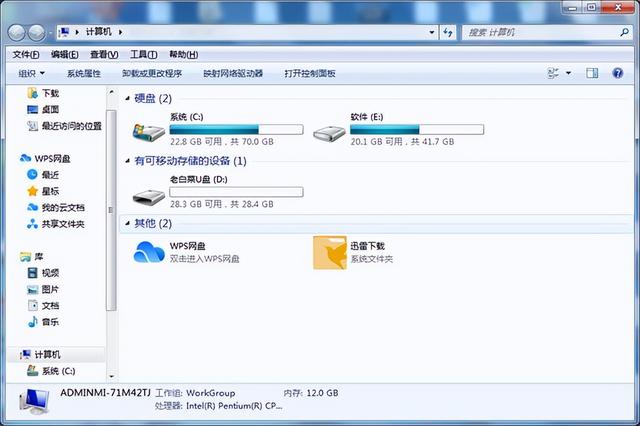
把我们准备好的空u盘,插在电脑上

然后下载一个

win8pe启动u盘系统教程-(制作win7pe启动u盘)-第1张图片-90博客网

win8pe启动u盘系统教程-(制作win7pe启动u盘)-第2张图片-90博客网

这个u盘制作程序啊,现在我们下好,这里我们直接点击双击,点击

win8pe启动u盘系统教程-(制作win7pe启动u盘)-第3张图片-90博客网

点击后,您可以访问此界面。我们来看看这个默认模式。

win8pe启动u盘系统教程-(制作win7pe启动u盘)-第4张图片-90博客网

相关影片资源迅雷下载推荐

u盘装系统有哪些方法-(u盘装系统有几种方法)

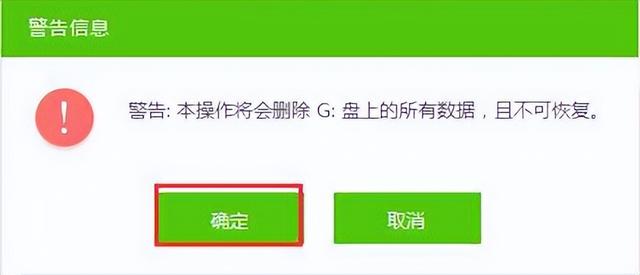
现在我们来看看,直接点击此开始生产,点击开始生产,你看到他警告操作将删除盘上的所有数据,所以在做空盘或数据之前必须保存数据

做完之后,里面有数据的数据无法恢复,找不到,先确定一下
win8pe启动u盘系统教程-(制作win7pe启动u盘)-第5张图片-90博客网

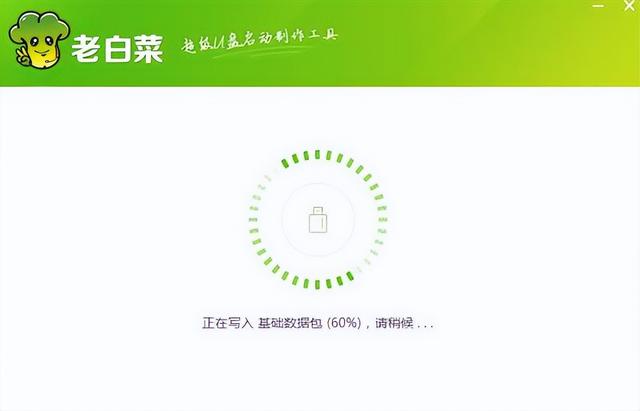
以后别的就不用管了,系统u盘制作完成后即可完成

win8pe启动u盘系统教程-(制作win7pe启动u盘)-第6张图片-90博客网

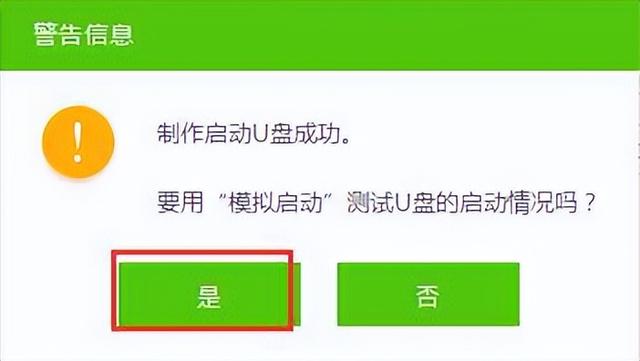
成功制作启动u盘,可以开始模拟启动试试。你看,这就是我们制作的系统u盘界面
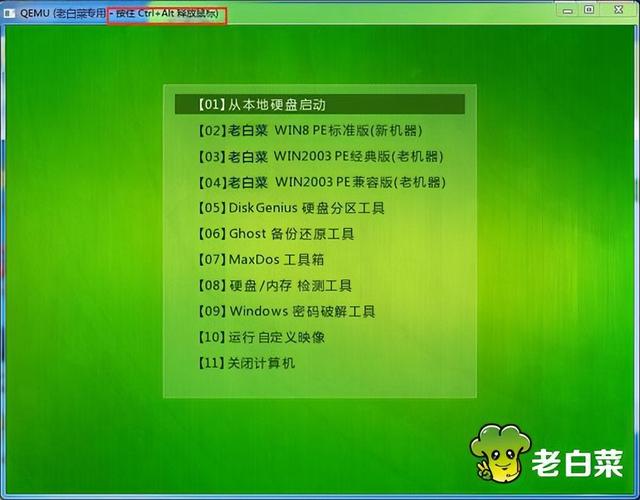
win8pe启动u盘系统教程-(制作win7pe启动u盘)-第7张图片-90博客网

现在成功了,我们点击,关闭后,下载系统镜像,复制到我们制作的u盘启动盘
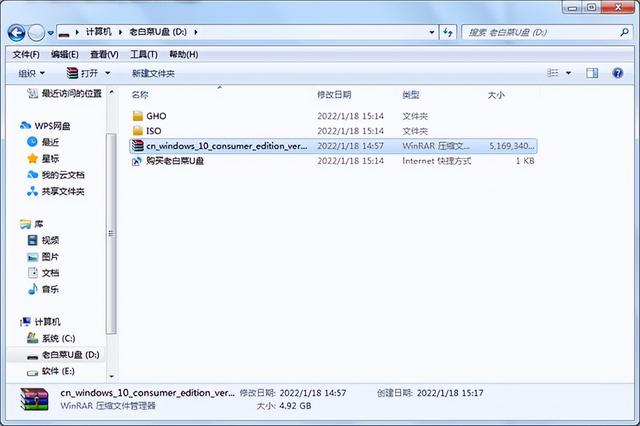
win8pe启动u盘系统教程-(制作win7pe启动u盘)-第8张图片-90博客网

win8pe启动u盘系统教程-(制作win7pe启动u盘)-第9张图片-90博客网

win8pe启动u盘系统教程-(制作win7pe启动u盘)-第10张图片-90博客网

相关影片资源迅雷下载推荐

盘符win10-(盘符Win10是X,PE下是C)

抱歉,评论功能暂时关闭!