


在Word文档中加入表格也是很平常的事情,但是有些表格需要填写的内容比较多,所以需要用到很多页面。然而表格在多页显示的时候,表头往往需要重新去设置,这样很是麻烦。那么对此我们该怎么操作才可以word表格表头每页显示相同内容?对此还是让小编给大家分享一下。
我们以WPS2019为例进行介绍,详细步骤如下。
第一步:我们打开WPS文档,并打开需要设置相同表格表头的文件:
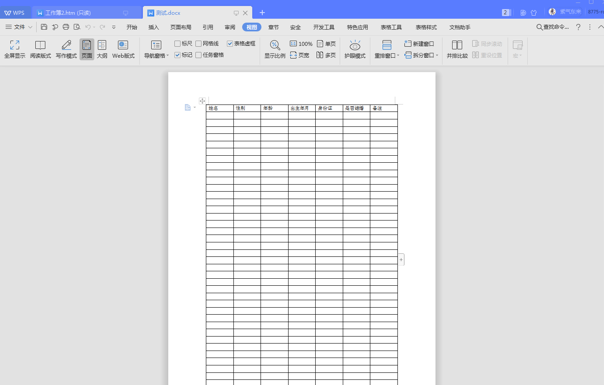
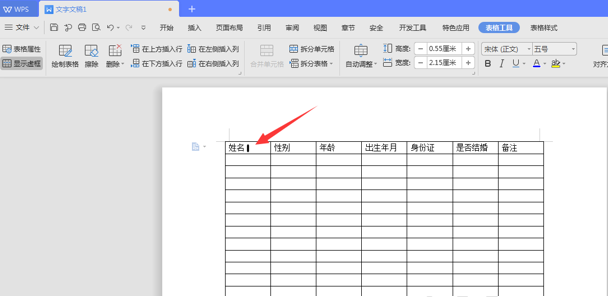
第二步:在文档中表格的第一行任意位置点击一下,让光标停留在表格的第一行里:
相关影片资源迅雷下载推荐
excel如何取消分页符(如何去除 Excel 页面上的虚线分页符)
第三步:在菜单栏点击“表格工具”,然后在下面工具栏就会看到“标题行重复”选项:
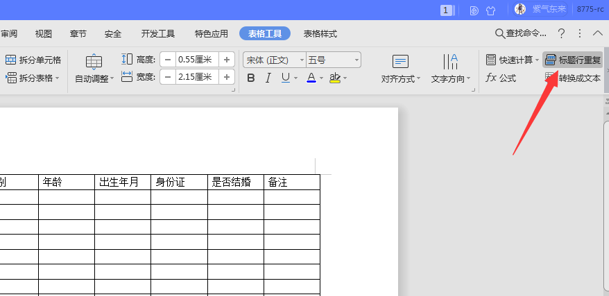
第四步:点击“标题行重复”按钮,就可以实现Word表格表头每页显示相同内容了:
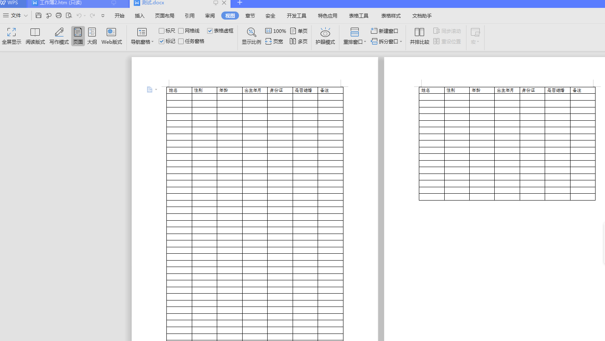
操作是否非常简单呢?其实Word还有很多不错的技巧,我们可以在日常使用中学习。
相关影片资源迅雷下载推荐
wps文档被锁定只读(WPS表格设置加密保护和文档权限)
版权声明:除非特别标注,否则均为本站原创文章,转载时请以链接形式注明文章出处。