

今天给大家分享一个在Word文档中,一秒改变顺序排列的小技巧吧!
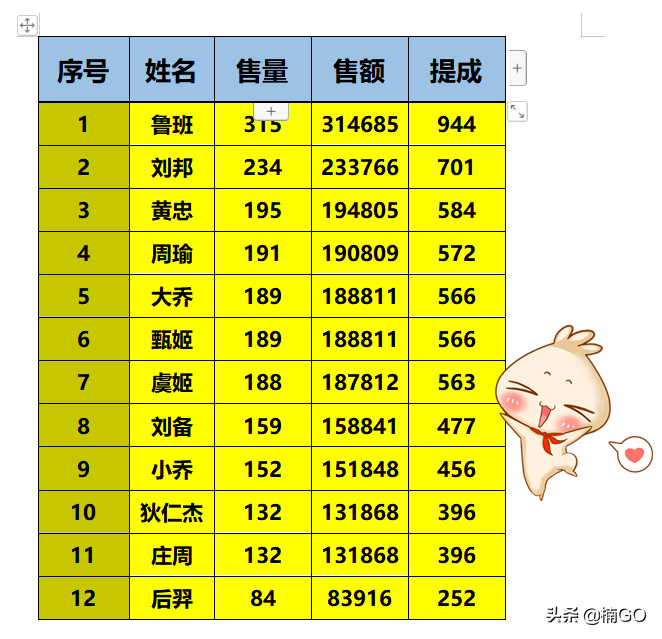
如图所示,老板要求表格中的“售量”要按照由高到低的顺序重新排列,以便更直观地体现出销售排行。
别发愁,只要掌握了今天的技巧,就算是在Word中,我们也一样可以把表格玩儿转!
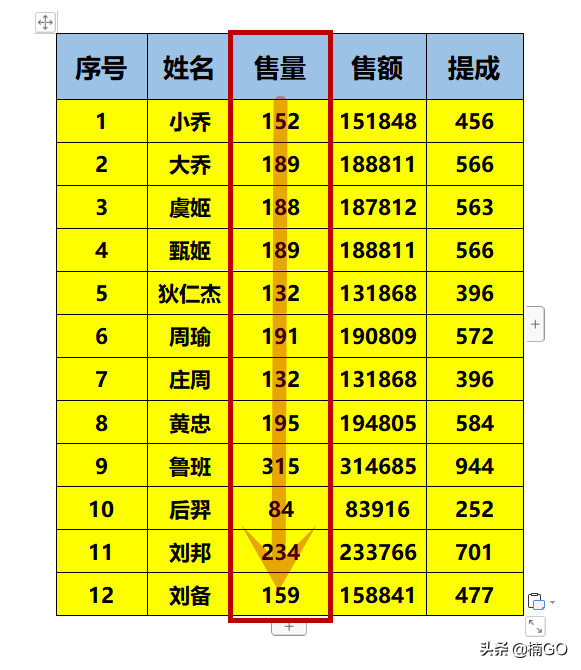
首先,选中需要排序的那一列;
接着在“开始”选项中点击由“A、Z、↓”组合而成的一个排序按钮;
在弹出的“排序”窗口中,勾选“降序”,点击确定。
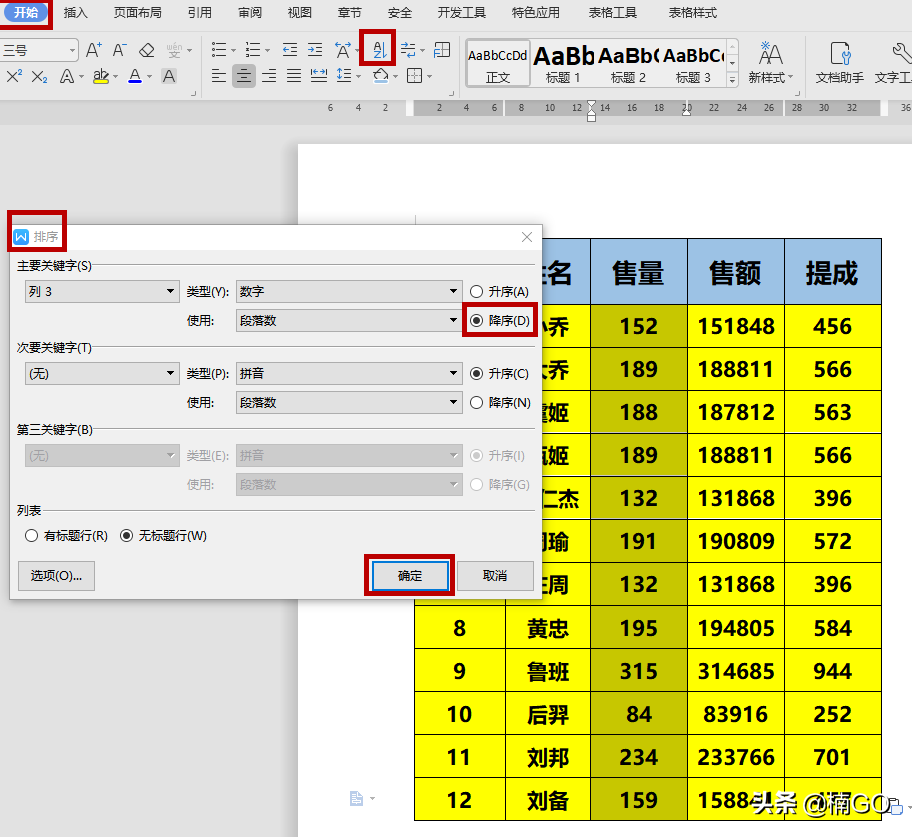
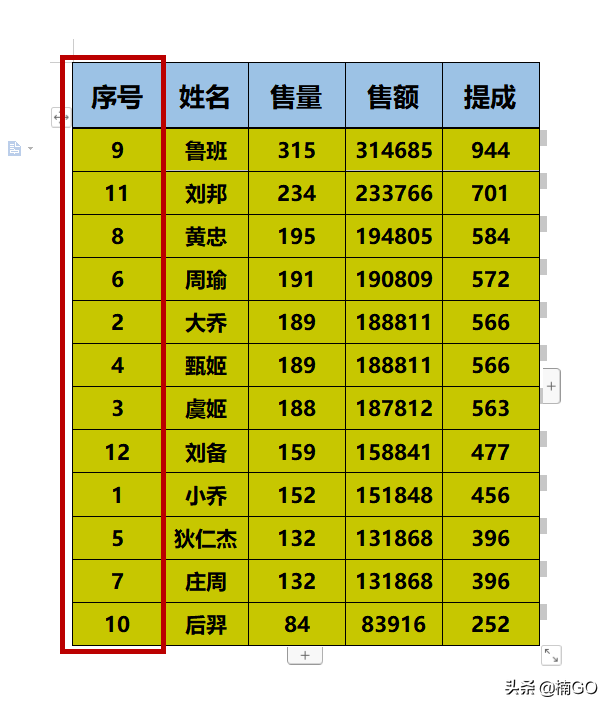
如此,我们的表格就会依照“售量”的高低进行重新排列咯。
但是,这时我们会发现,原先的序号顺序也被打乱了,那我们是否还要重新手动输入一遍呢?
相关影片资源迅雷下载推荐
wps自动求和快捷键(wps表格如何快速归类求和)
当然不需要啦!
我们只需要再打开“排序”窗口;
在窗口中勾选“列1”及“升序”,并选择“数字”;
接着点击“选项”,在新窗口中勾选“仅对列排序”,确认。
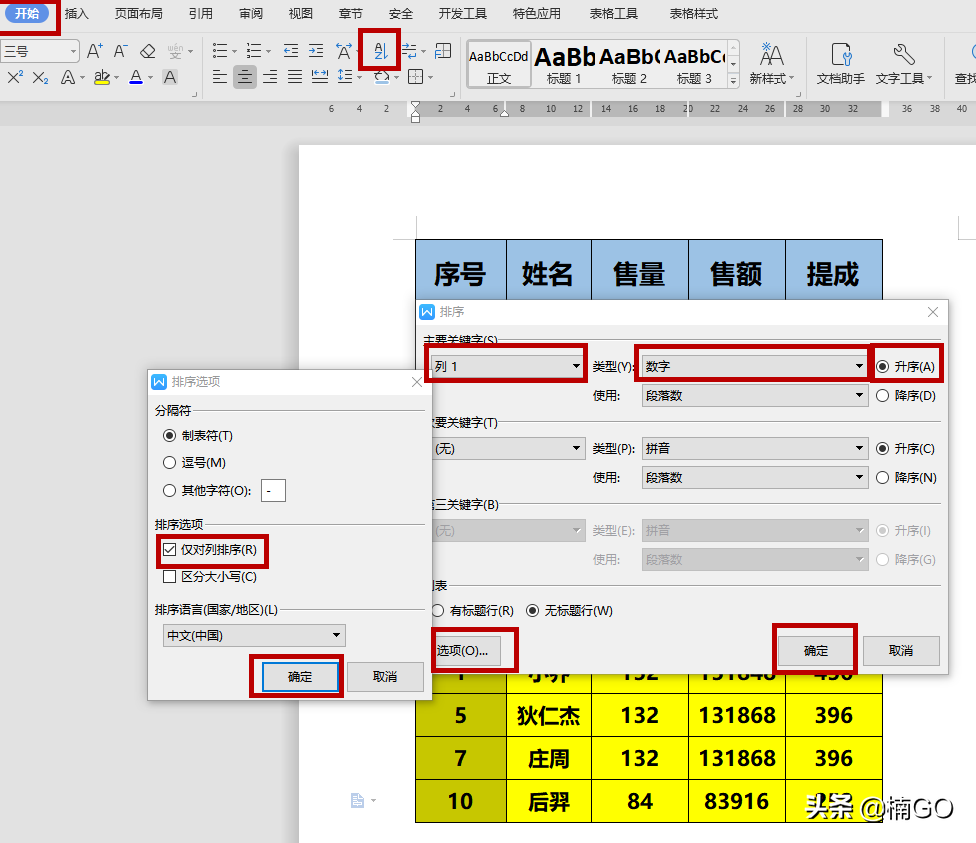
这样,我们的序号就在不改变任何数据顺序的前提下,完成自动排序啦。
怎么样?今天的内容是不是简单又实用呢?你学会了么?
相关影片资源迅雷下载推荐
电脑上粘贴复制快捷键(电脑常用快捷键一览表)
版权声明:除非特别标注,否则均为本站原创文章,转载时请以链接形式注明文章出处。