

我们在使用电脑的过程当中,有很多win7系统用户为了保护电脑上的个人隐私以及电脑中资料的安全,都会给电脑设置一个开机登陆密码,但是这样一来,每次开机都得输入密码却显得十分麻烦,所以很多用户都会选择取消电脑的开机密码,那么win7系统怎么取消开机密码呢?今天为大家分享win7系统取消开机密码的解决方法。
取消开机密码操作方法:
1、点击开始菜单,点击“控制面板”;如图所示:
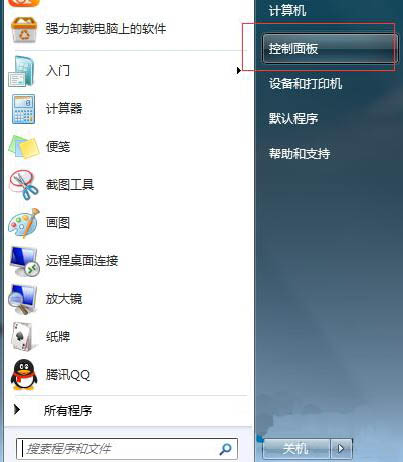
2、将控制面板中的查看方式修改为“大图标”,在下面找到“用户账户”并单机左键;如图所示:
相关影片资源迅雷下载推荐
wps固定表头打印(wps中如何将表格表头固定打印)
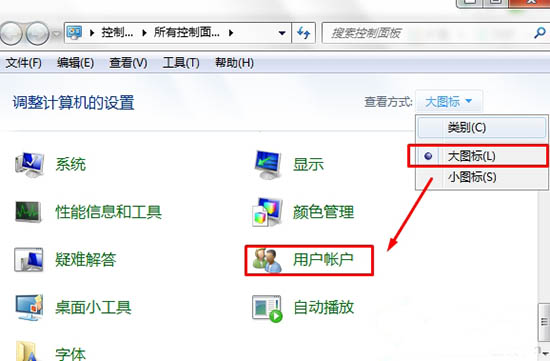
3、点击“删除密码”按钮;如图所示:
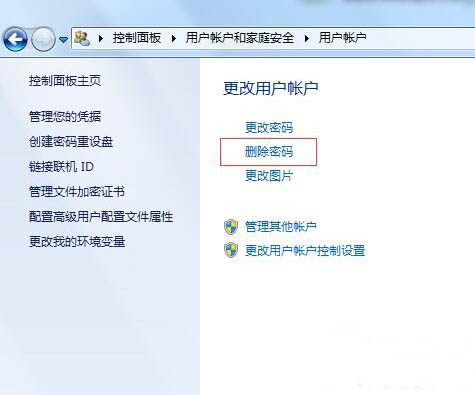
4、在删除密码窗口中输入原来的登入密码,然后点击“删除密码”;如图所示:
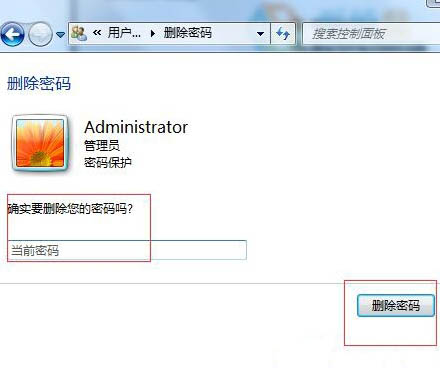
关于win7系统取消开机密码的操作方法就为用户们详细介绍到这边了,如果用户们不知道电脑怎么取消开机密码,可以参考上述方法步骤进行操作哦,希望本篇教程对大家有所帮助。
相关影片资源迅雷下载推荐
excel忘记密码怎么解除(十秒快速破解表格保护密码)
版权声明:除非特别标注,否则均为本站原创文章,转载时请以链接形式注明文章出处。