

华为手机隶属于华为消费者业务,是华为三大核心业务之一,也是比较受大众欢迎的国产品牌手机。那么问题来了,华为手机怎么连接电脑呢?别着急,还有小编在呢,接下来小编就将华为手机连接电脑的教程分享给大家。
手把手教你华为手机怎么连接电脑:
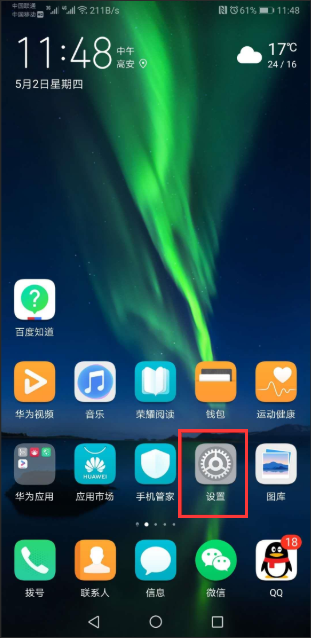
1,首先,点击“设置”进入主界面。
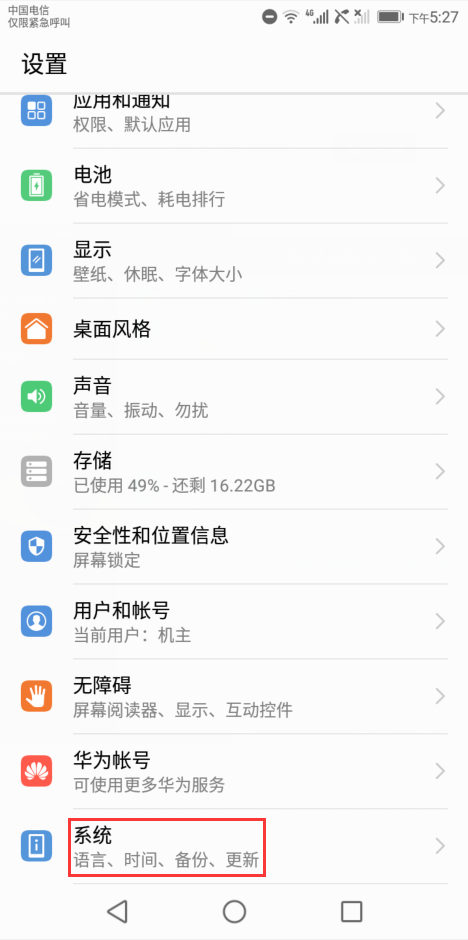
2,找到“系统”选项并点击进入。
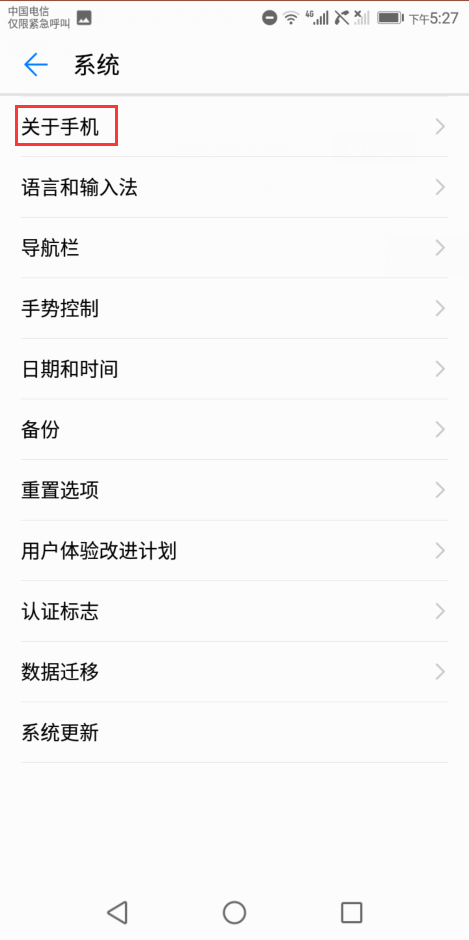
3,点击“关于手机”进入下一步。
相关影片资源迅雷下载推荐
锁定键盘的快捷键是哪个(键盘各个键位的功能图解)
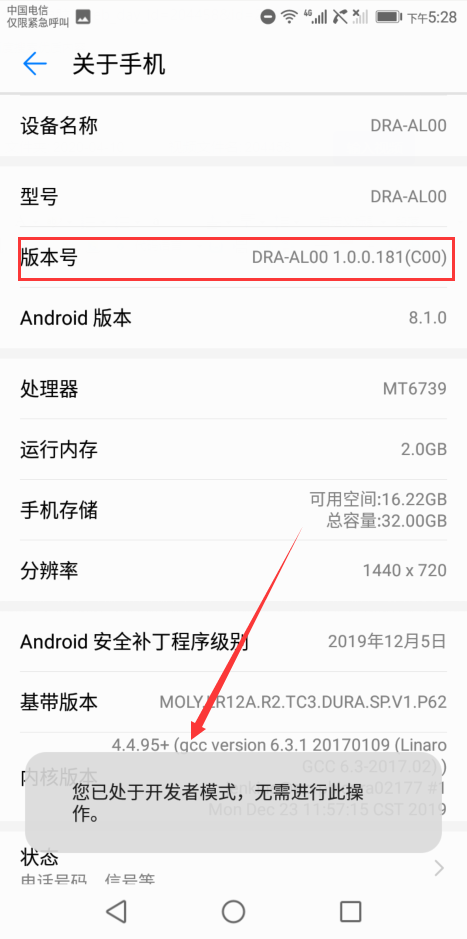
4,断续的点击“版本号”,等待屏幕出现“您已处于开发者模式,无需进行此操作。”的提示后,的话左上角的箭头返回。
5,点击“开发者选项”进入下一步。
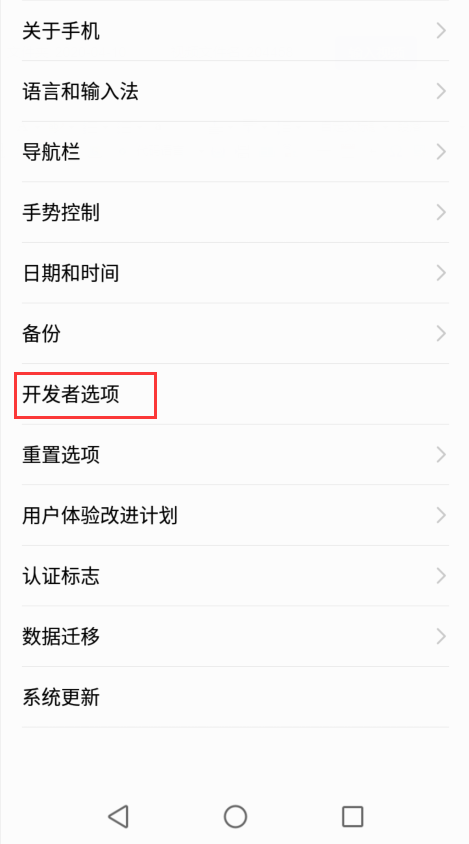
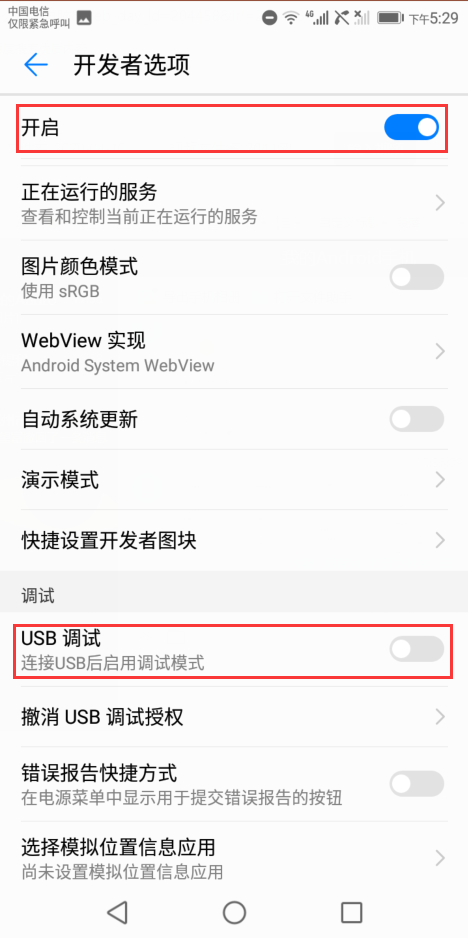
6,点击“开启”,并开启“USB调试”功能即可。
关于华为手机怎么连接电脑的问题讲解到此就结束了。
相关影片资源迅雷下载推荐
mac的锁屏快捷键(Mac电脑屏幕如何设置自动熄屏)
版权声明:除非特别标注,否则均为本站原创文章,转载时请以链接形式注明文章出处。