

电脑投屏电视通常发生在办公场景,对于电脑显示内容扩展到电视,相信很多人知道常规方法是用HDMI线来实现,一般电脑上有这个接口,电视上基本也都有HDMI接口,用一根HDMI数据线就可以直接连接到电视,电脑显示画面就切换或扩展显示到电视屏幕上了。有没有更方便快捷的方法呢?
下面就以笔记本电脑为例给大家介绍下电脑投屏电视的两种常见方法:
一、Win10投影投屏(DLNA)
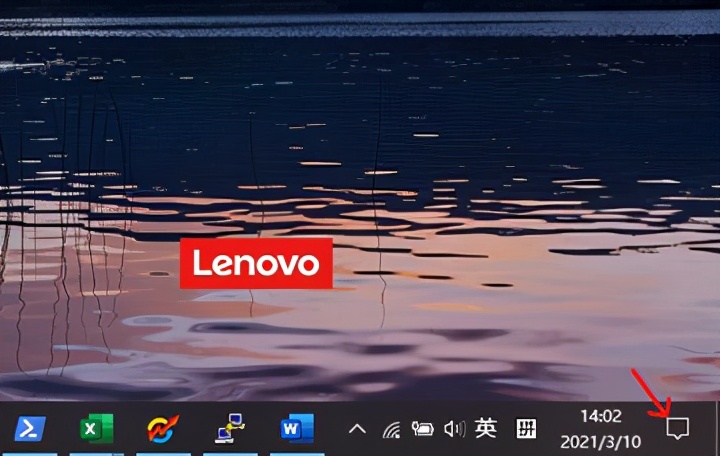
1.首先我们点击Windows10桌面右下角图标,如下图所示:
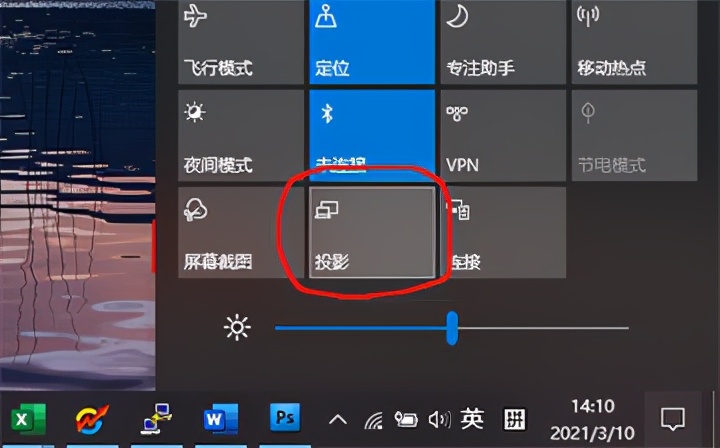
2.点击“投影”按钮,如下图所示:
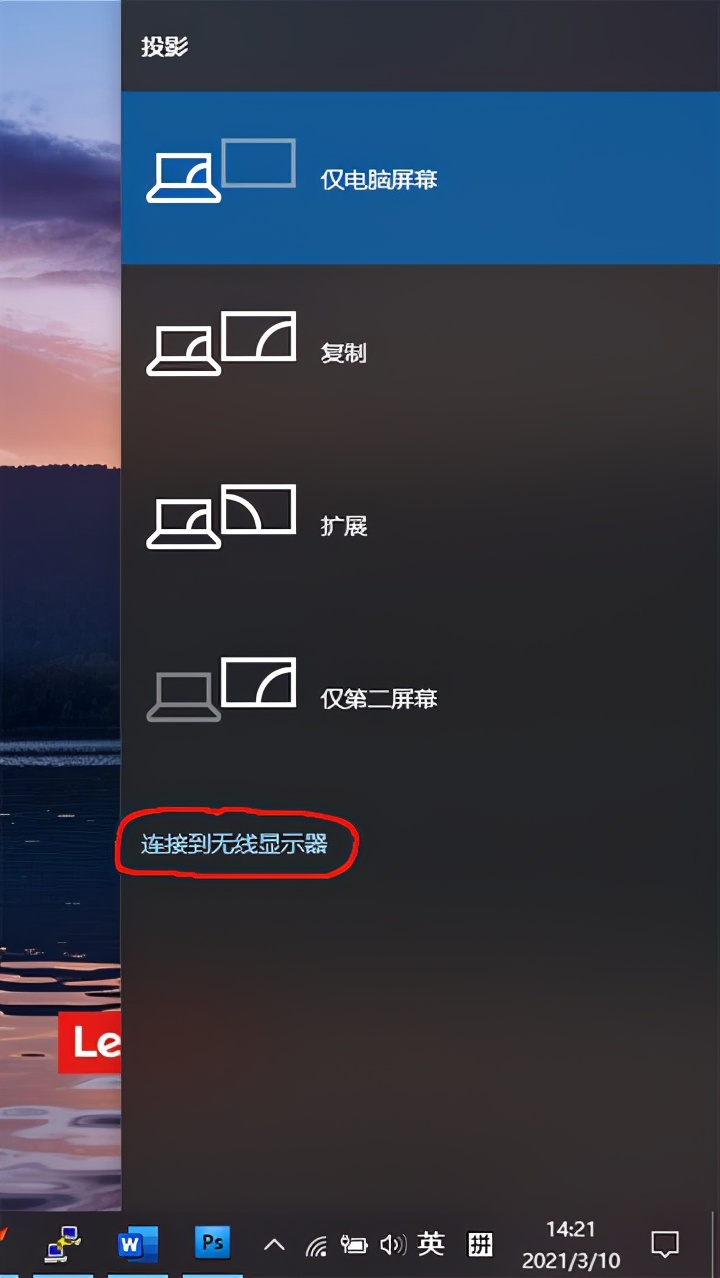
3.点击“连接到无线显示器”,如下图所示:
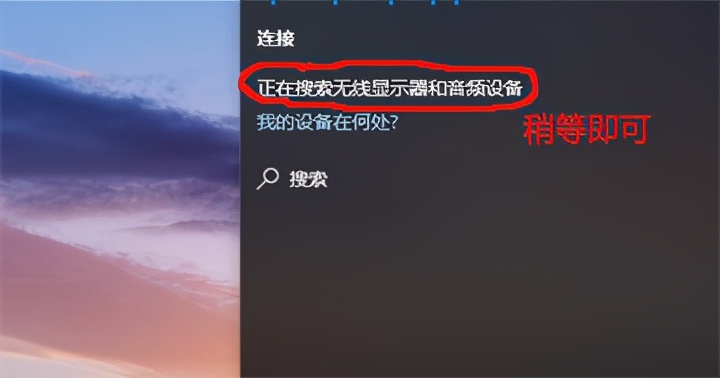
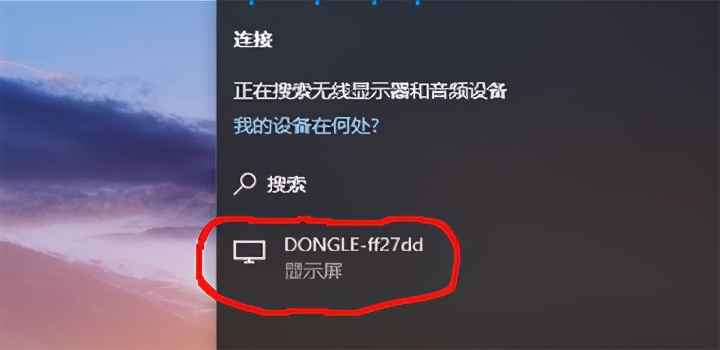
4.开始自动搜索“无线显示器和音频设备”,无需操作,稍等即可,如下图所示:
相关影片资源迅雷下载推荐
华为手机电脑模式(华为云电脑模式尝鲜)
5.搜索到无线投屏设备“DONGLE-ff27dd”后,显示如下,直接点击“DONGLE-ff27dd”
7.无线投屏设备接收并将电脑画面内容显示到电视屏幕上。
二、纯硬件无线投屏Dongle投屏
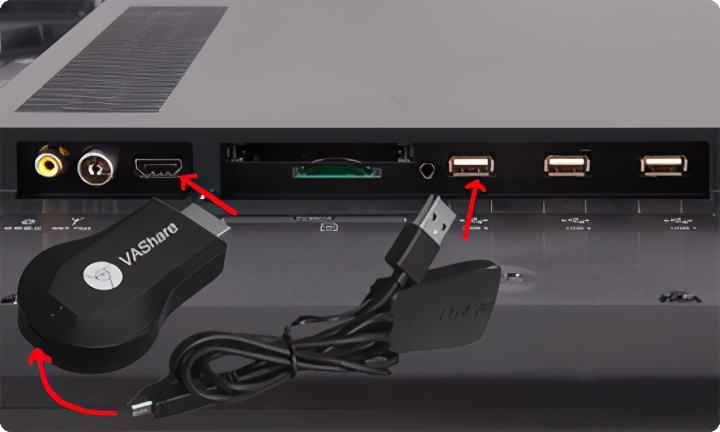
1.电视HDMI与无线投屏Dongle接收端 HDMI连接,如下图:
2.设置电视信号源到对应无线投屏器的HDMI通道
不同电视设置方法略有不同有,一般遥控器上面有个信号源按钮,按一下就会切换信号源,无线投屏器和电视用HDMI数据线连接好之后,就可以用遥控器切换信号源,选择HDMI至电视插入的那个HDMI接口,就可以准备接收电脑屏幕投屏了。
3.无线投屏Dongle发送端与电脑USB口连接,并装好驱动,如下图:
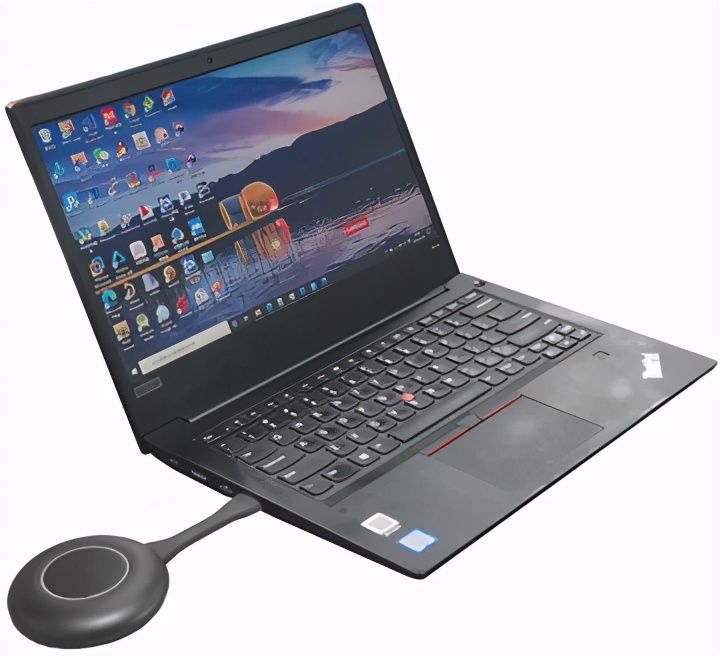
4.无线投屏Dongle自动搜索到设备,约5~20秒,无线投屏设备接收并将电脑画面内容显示到电视屏幕上。
上述两种有关电脑投屏到电视的方法,一种基于软件,操作简单方便,一种基于硬件,显示快捷清晰。
相关影片资源迅雷下载推荐
联想扬天4900进入bios(联想扬天v480笔记本拆机图解)