

让在线协同编辑文档以及异地开会越来越简单,此时你可能需要多人同步查看文档,并且每人都有编辑的权限,能够在线协作完成同一个任务。
这些WPS特色应用中的在线协作功能都可以完成。
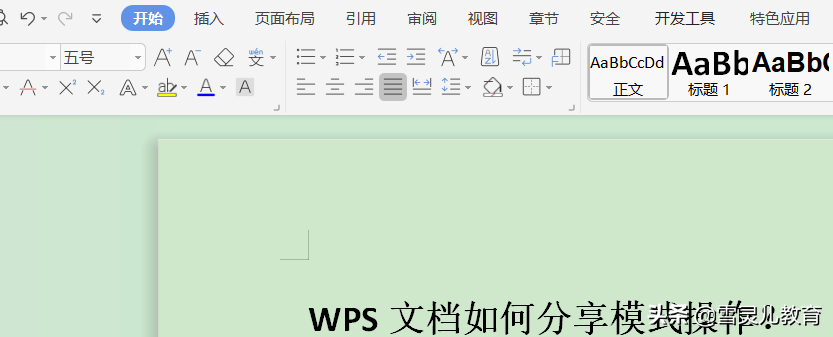
首先点亮顶部特色应用选项卡。
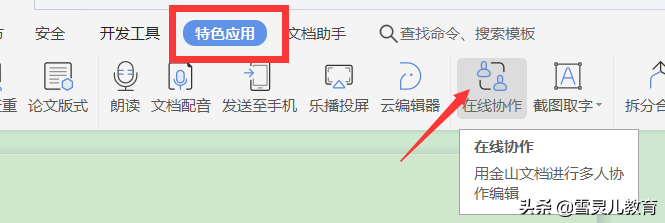
然后点击在线协作按钮。
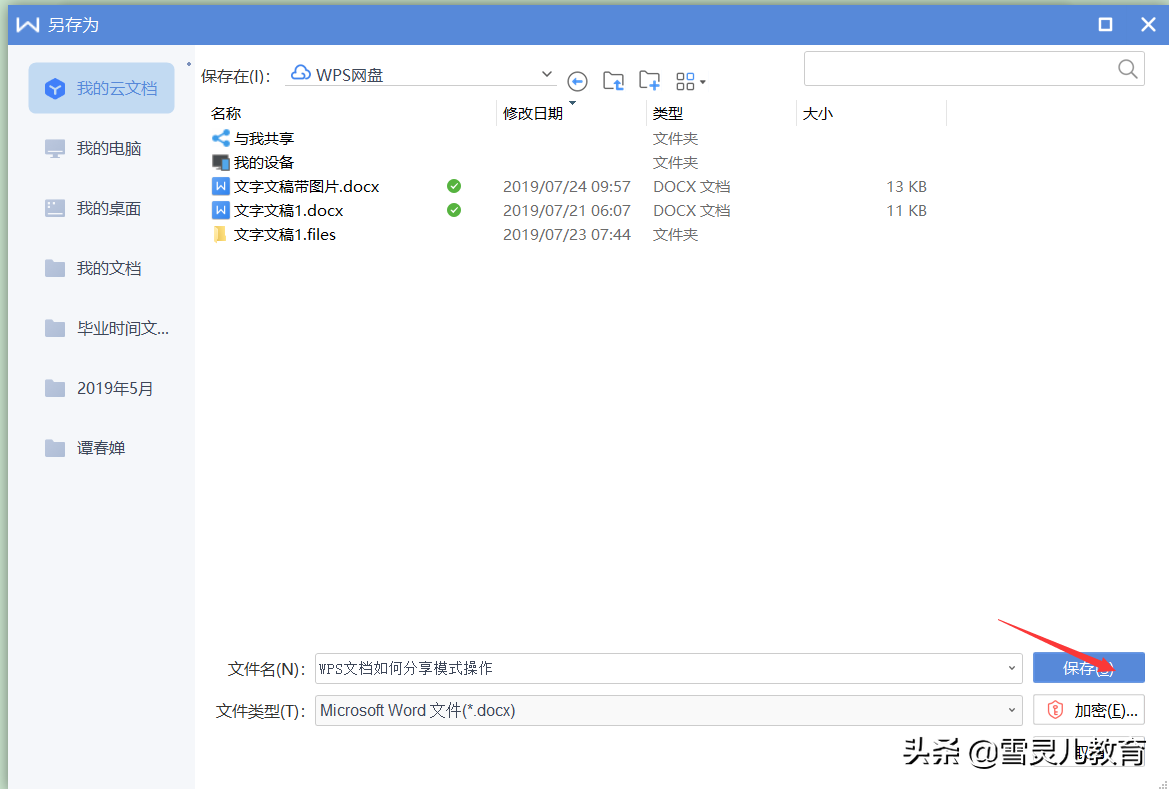
这时可能弹出另存为的对话框。
直接点击保存,保存到WPS网盘就可以了。
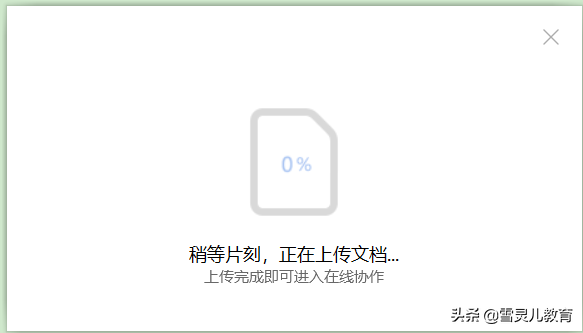
3.然后进入上传页面,上传完成后就会进入分享模式。
相关影片资源迅雷下载推荐
word图片统一调整大小(word如何快速统一图片大小)
4.进入分享模式后,点击右上角分享按钮。

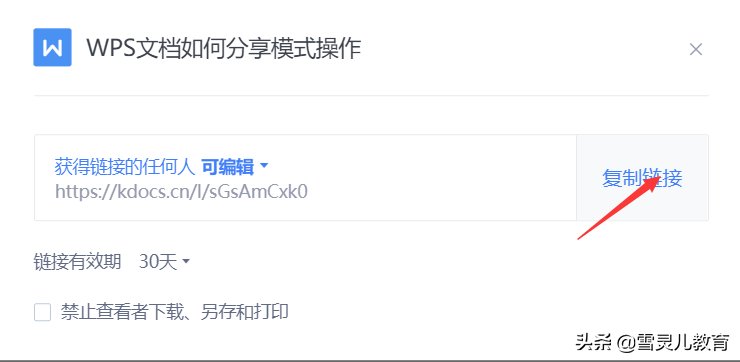
5.此时你可以复制文档的链接,分享给需要协助的人,获得链接的任何人都可以对文档进行编辑。
6.如果你点击右上角的远程会议按钮,就会进入远程会议模式。

7.此时只需将二维码传给参会者,扫描进入远程会议就可以了。

注意事项:
WPS文档包括文字,表格和PPT都有这个分享的功能。
在协作模式下,可以自主用手机号码搜寻和添加联系人。
相关影片资源迅雷下载推荐
wps中的图片怎么剪切(wps剪切功能怎么用图解)
版权声明:除非特别标注,否则均为本站原创文章,转载时请以链接形式注明文章出处。