

想安装旧电脑xp如果使用系统,常用的合适方法是u盘安装xp系统了。有网友不知道如何安装u盘xp系统,我们需要使用u盘装机工具来实现,以下是u盘安装的详细演示xp系统的方法步骤。
工具/原料:
1、操作系统: windowsXP
品牌型号:联想SL410笔记本电脑 金士顿8G优盘
u盘安装xp系统的方法步骤
1.首先将优盘插入可用计算机,下载并安装小白一键重新安装系统工具并打开,选择开始制作系统功能。
相关影片资源迅雷下载推荐
从u盘启动怎么启动不怎么回事-(设置了从u盘启动,但是启动不了)
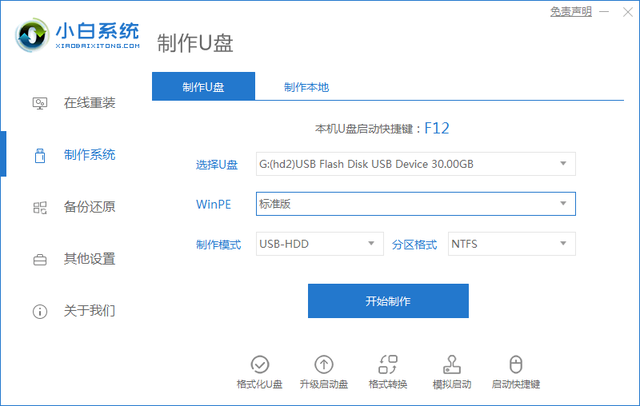
2、然后选择win xp点击开始制作系统。
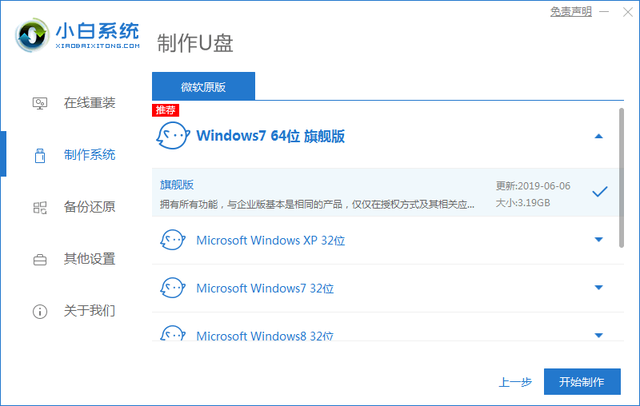
2、然后选择win xp点击开始制作系统。
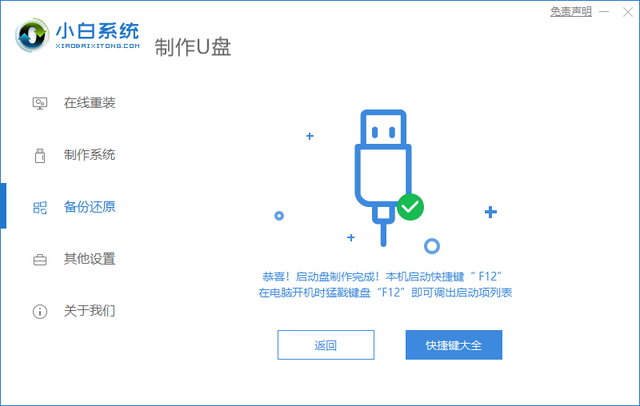
3.工具会自动制作优盘,然后拔出u盘。
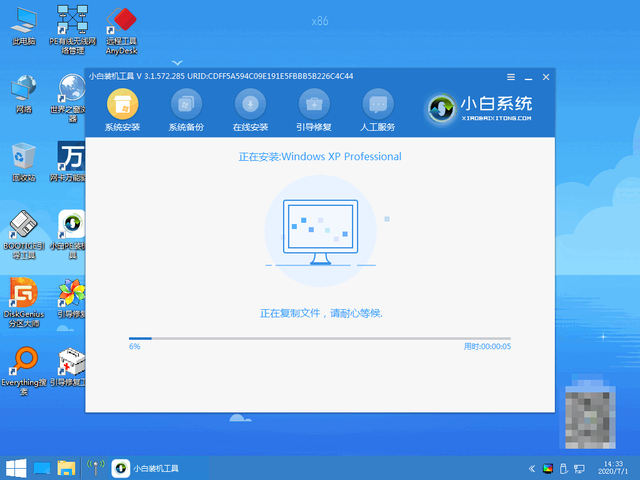 4.将u盘插入需要重新安装的联想SL410电脑,重启电脑,按启动热键快速断续地进入快速启动界面,选择u盘启动项回车键进入。
5、进入PE,选择打开小白装机工具xp点击安装按钮,系统。
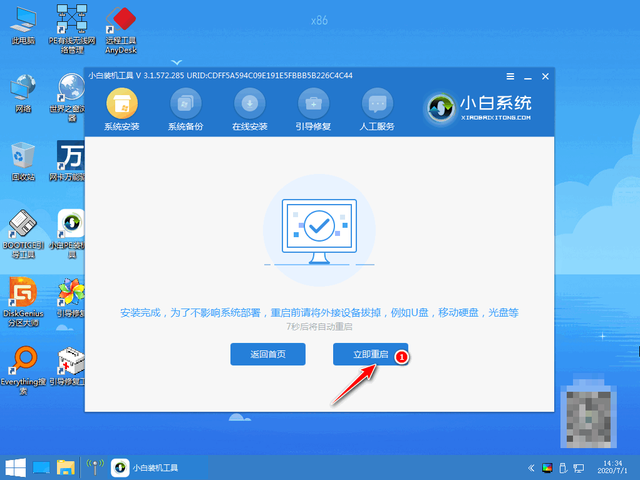
安装工具,然后拔下u盘,重启电脑。
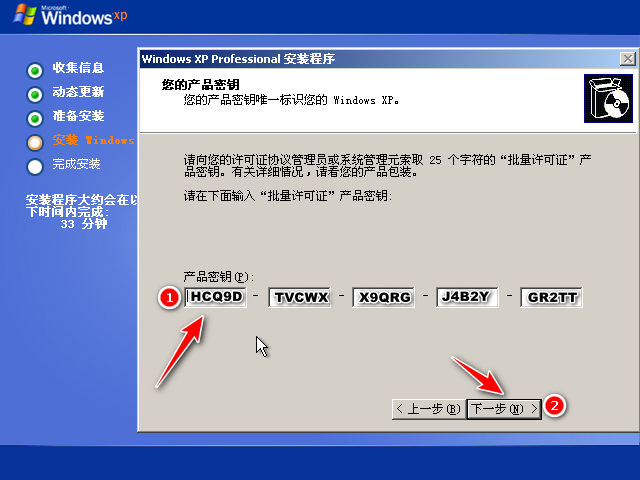
7.输入激活码,等待xp系统安装完毕。

8.最终安装完成并进入xp系统。
以上是u盘安装的详细说明xp系统的方法步骤,希望对大家有所帮助。相关影片资源迅雷下载推荐
电脑新装系统浏览器打不开-(电脑新装系统浏览器打不开怎么办)
版权声明:除非特别标注,否则均为本站原创文章,转载时请以链接形式注明文章出处。