

随着科技的进步,网络的发展,电脑已成为我们密不可分的工作伙伴,很多朋友看腻了这个工作伙伴的脸,想要更换主题。对此,小编给大家整理了更换win7主题的详细步骤,我们一起来看看吧
win7系统大行天下,深受大家喜爱。不过win7系统下有些设置大家不是怎么了解,就比如更换电脑主题。所以接下来,小编就将更换win7主题的方法分享给大家,有需要就来了解一下吧
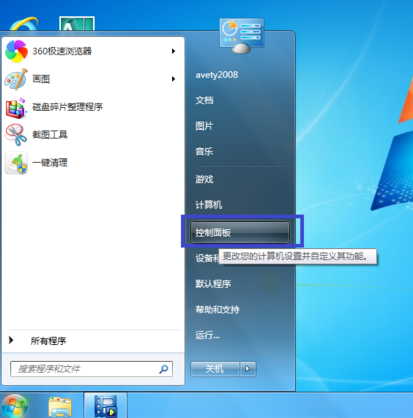
1、点击左下角的开始按钮,选择【控制面板】
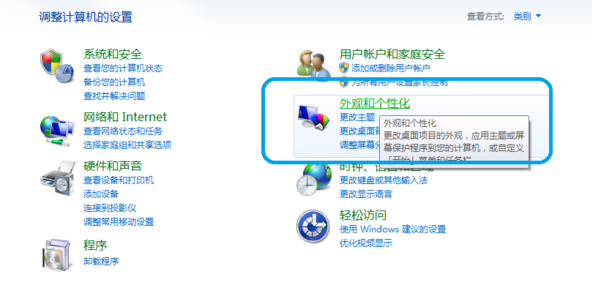
2、点击【外观和个性化】下方的更换主题。
相关影片资源迅雷下载推荐
wps邮件合并在哪里(wpsexcel邮件合并的基本操作步骤)
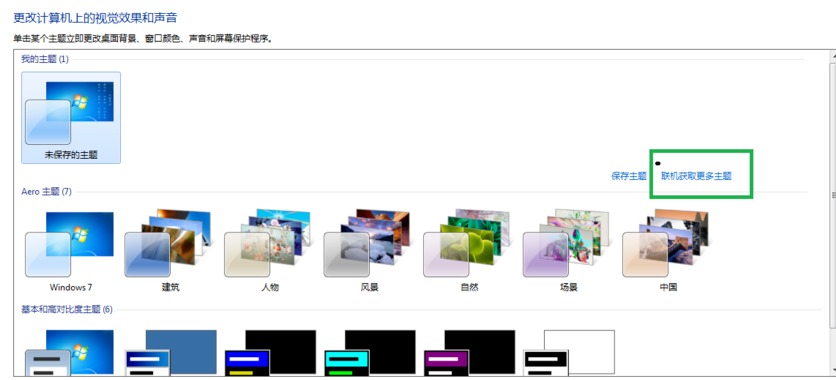
3、再点击右侧的【联机获取更多的主题】
4、选择主题进行下载。
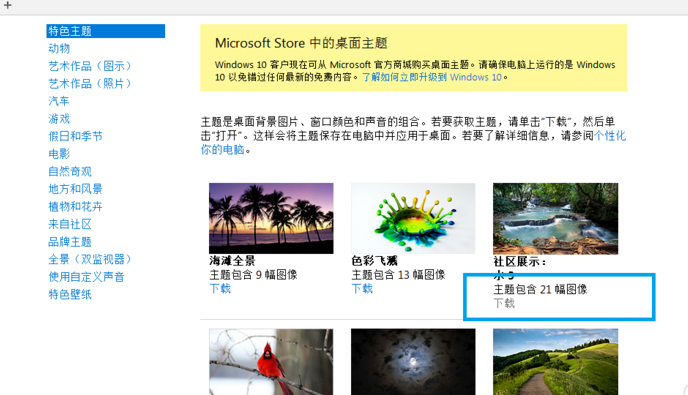
5、双击下载好的主题,就自动安装主题啦。

以上就是win7电脑主题的更换方法了,希望能帮助到你
相关影片资源迅雷下载推荐
word里面怎么在方框里打勾(word在原有方框上打勾最简单方法)
版权声明:除非特别标注,否则均为本站原创文章,转载时请以链接形式注明文章出处。