

雷神电脑重新安装系统的方法有很多,如果你的雷神电脑还能正常上网,使用一键重新安装系统软件重新安装系统是最简单的。一键重新安装系统win8教程,小编相信大家都能学会一键重新安装系统软件。
一键重新安装系统win8的操作并不复杂,只需几步就可以轻松操作win8系统安装到电脑内,小编整理了一份雷神电脑一键重新安装系统win8教程,想知道如何使用一键重装软件的朋友来学习。
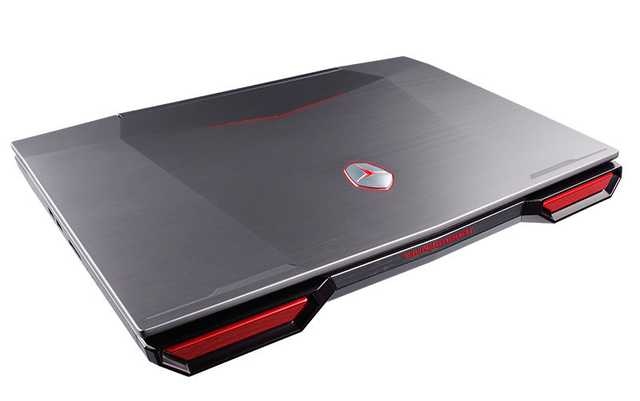
安装雷神电脑win系统系统软件图1
雷神电脑一键重新安装系统win8教程
1.在重新安装系统之前,有必要备份计算机中的重要文件,以防止重新安装系统失败造成事故。
2.浏览器输入小白系统官网,下载小白一键重新安装系统到电脑。
3.打开小白一键重新安装系统。打开前请关闭电脑中的杀毒软件。
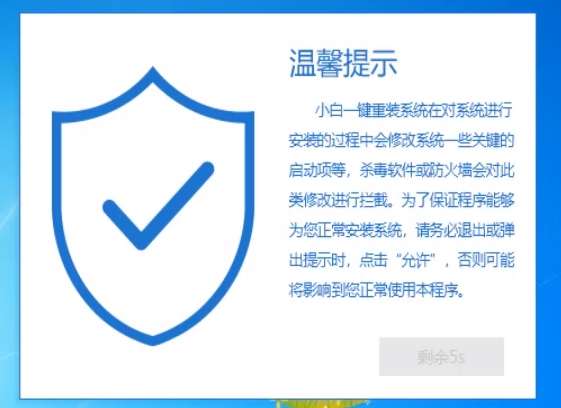
一键重新安装雷神电脑win8系统软件图3
4.选择小白的第一界面Microsoft Windows 8 64位操作系统。
相关影片资源迅雷下载推荐
惠普u盘启动系统安装win7系统-(惠普u盘启动系统安装win7系统)
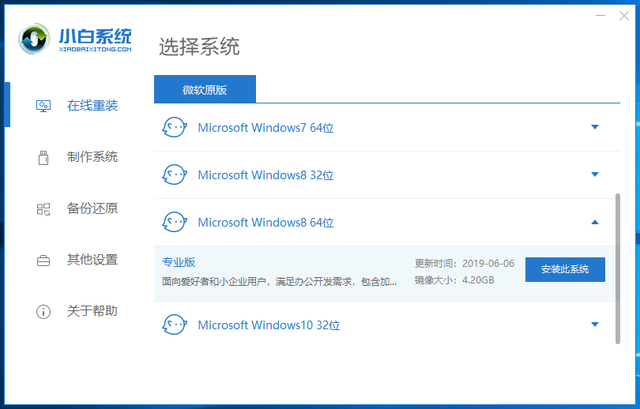
一键重新安装雷神电脑win8系统软件图4
5.选择系统后,小白一键重新安装系统会提供一些安装软件,可根据实际需要选择安装下载。
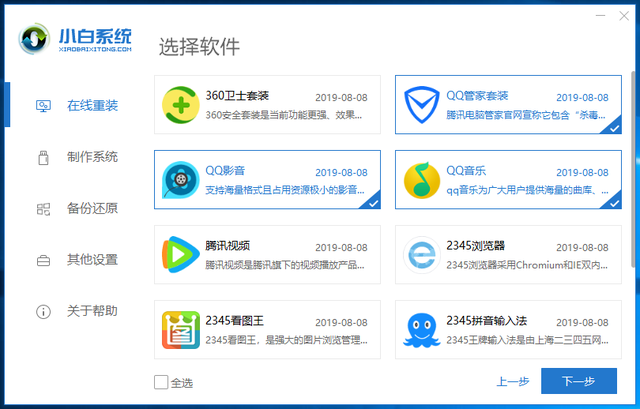
雷神电脑重装系统软件图5
6.小白一键安装开始下载系统镜像,耐心等待,小白会自动重新安装下载系统。
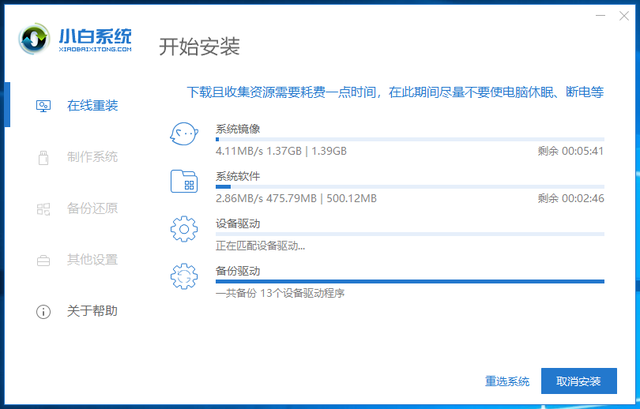
一键重新安装系统win8系统软件图6
7.等待计算机进入win重新安装8系统桌面。
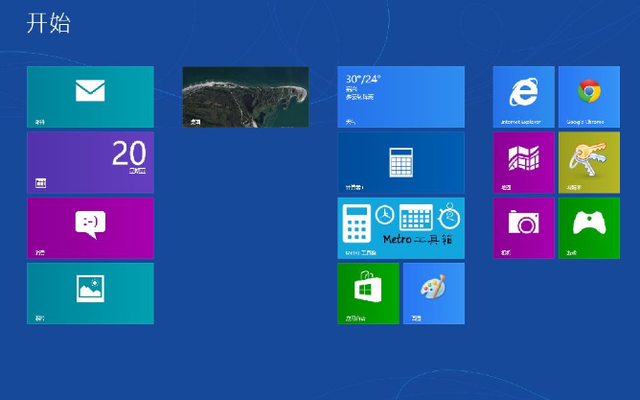
一键重新安装雷神电脑win8系统软件图7
一键重新安装雷神电脑系统win8教程结束了。朋友们,一键重新安装系统软件很容易吗?想重新安装系统的朋友不妨试试。
相关影片资源迅雷下载推荐
win10u盘系统重装教程-(win10U盘重装系统教程)
版权声明:除非特别标注,否则均为本站原创文章,转载时请以链接形式注明文章出处。