

在WPS文字或者Word的操作过程中,很多小伙伴在分页的时候,是不是还在用敲回车的方法呢?这样的方法固然可行,但是你真的用对了吗?我们发现,如果文档中的内容或者回车键发生变化的时候,下面的内容也会跟着变化哦!那么怎样操作才是正确的分页方式呢?下面我们就来给大家分享一种更为简便快捷的分页方式。
分页方式你用对了吗
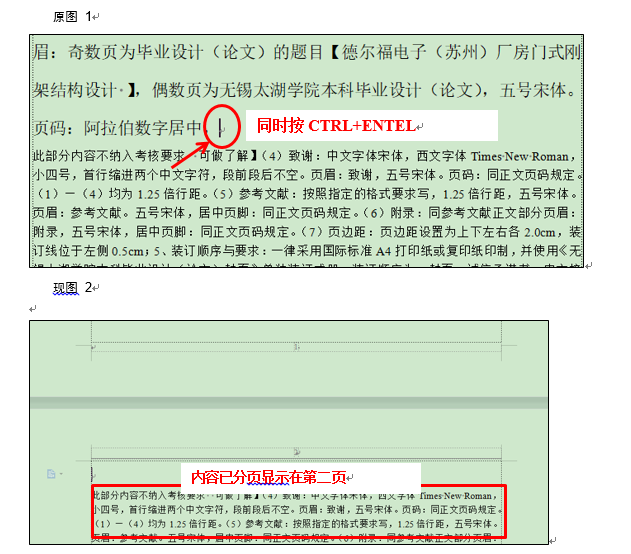
首先,我们打开WPS或者Word文档之后,我们把光标放在要分页位置,然后同时按Ctrl+Enter键,我们就会发现,光标和分页的内容就会自动跳至下一页了,如原图1和现图2:
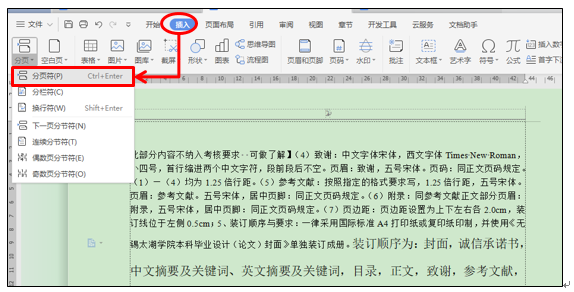
或者我们把光标放在分页位置,选择插入菜单样下的分页工具,在下拉菜单中选择分页符,如下图:
相关影片资源迅雷下载推荐
window10截图快捷键(win10自带截图工具快捷键)
我们就会发现要分页的内容就会自动显示在下一页中,在分页的位置会出现一个分页符标记,如图4和图5:
图 4
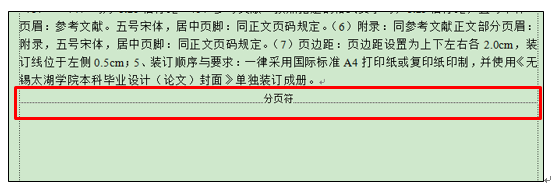
图 5
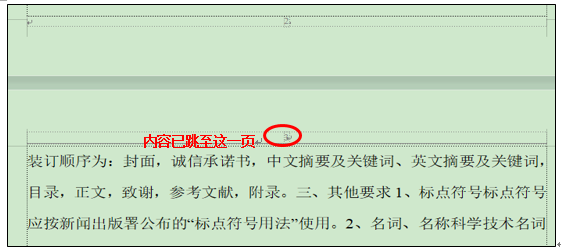
这样无论你上面的内容如何变化,都不会影响分页的位置了。小伙伴们,你们用对了吗?
相关影片资源迅雷下载推荐
华为手机解锁密码忘了怎么办(华为手机锁屏忘记密码最简单方法)
版权声明:除非特别标注,否则均为本站原创文章,转载时请以链接形式注明文章出处。