

大家好,今天跟大家分享如何通过Excel自带的“屏幕截图”功能进行快速截图。
目标效果
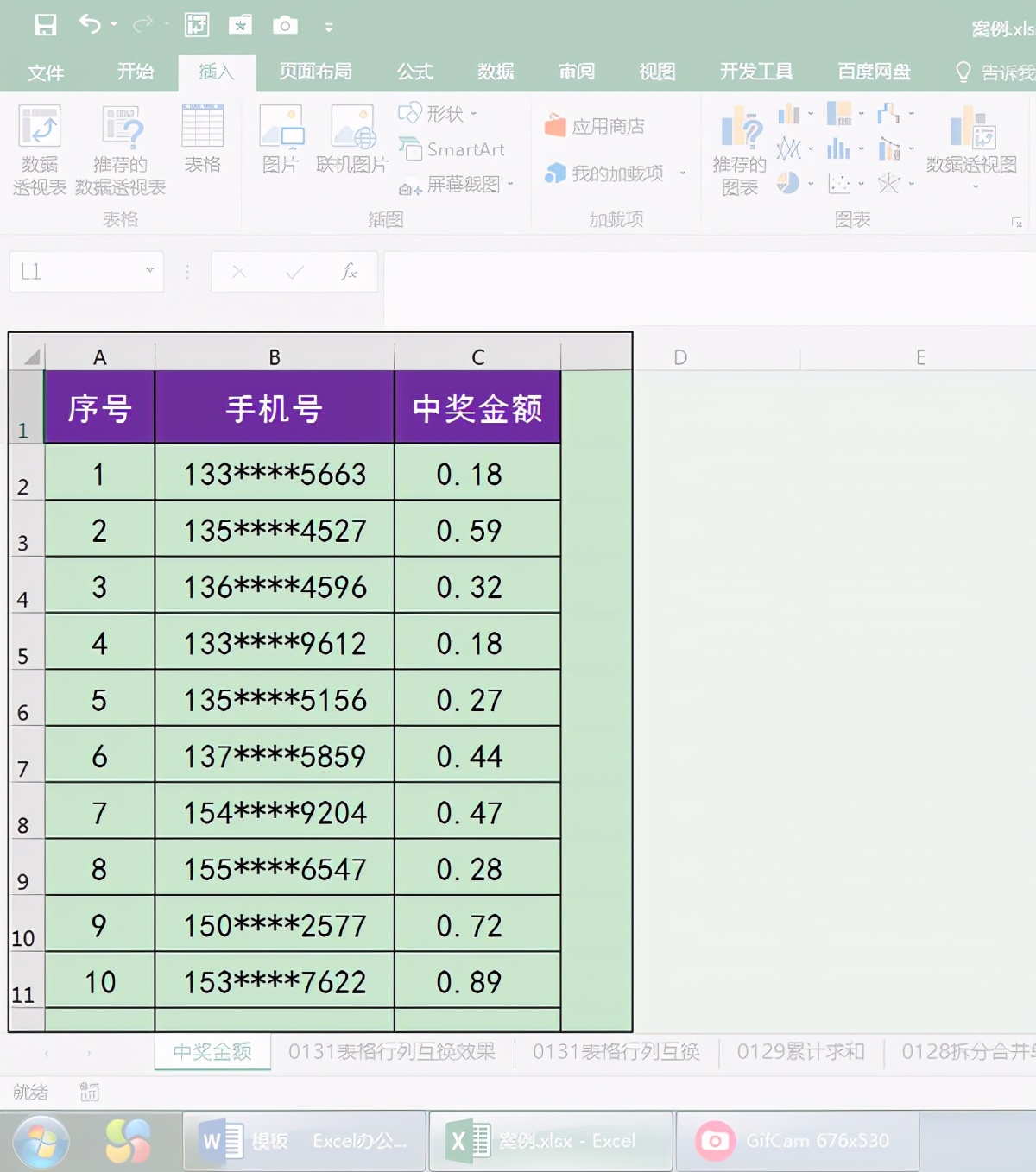
将下图Excel工作表中的中奖信息表格进行截图(包括行号、列标),方便应用到其他地方。
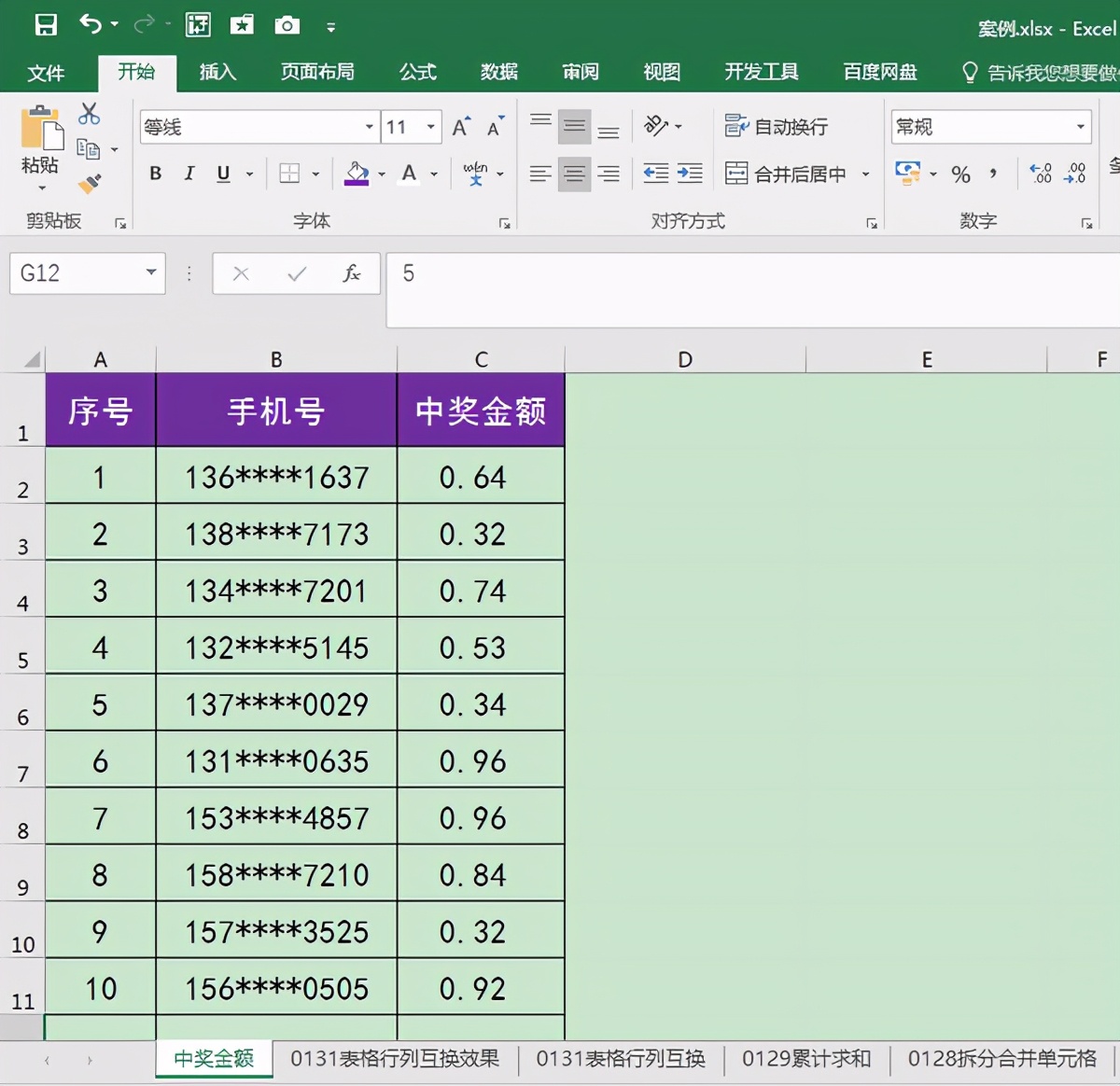
操作步骤
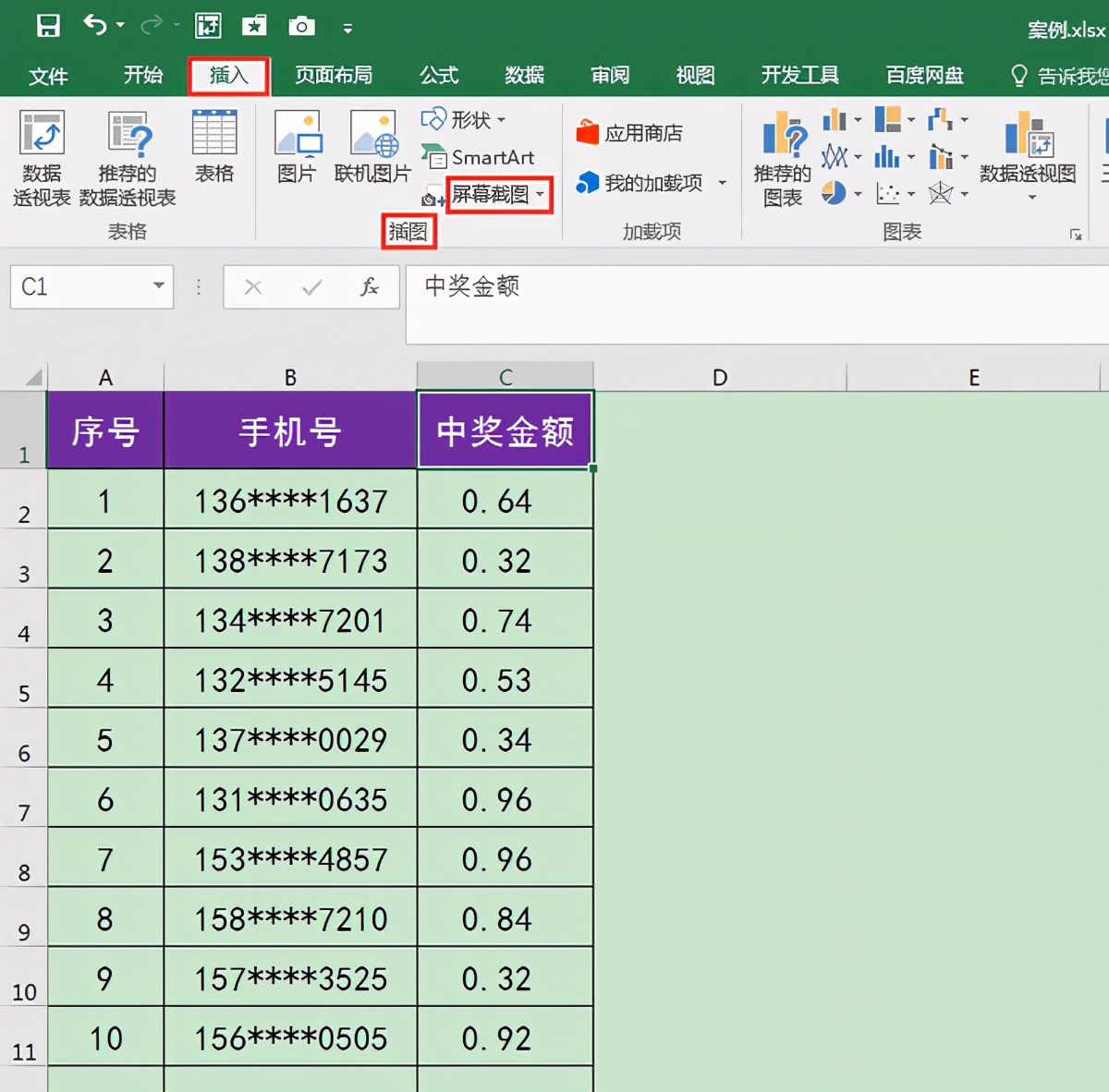
1.在“插入”选项卡“插图”功能组中单击“屏幕截图”按钮,在下拉列表中单击“屏幕剪辑”。
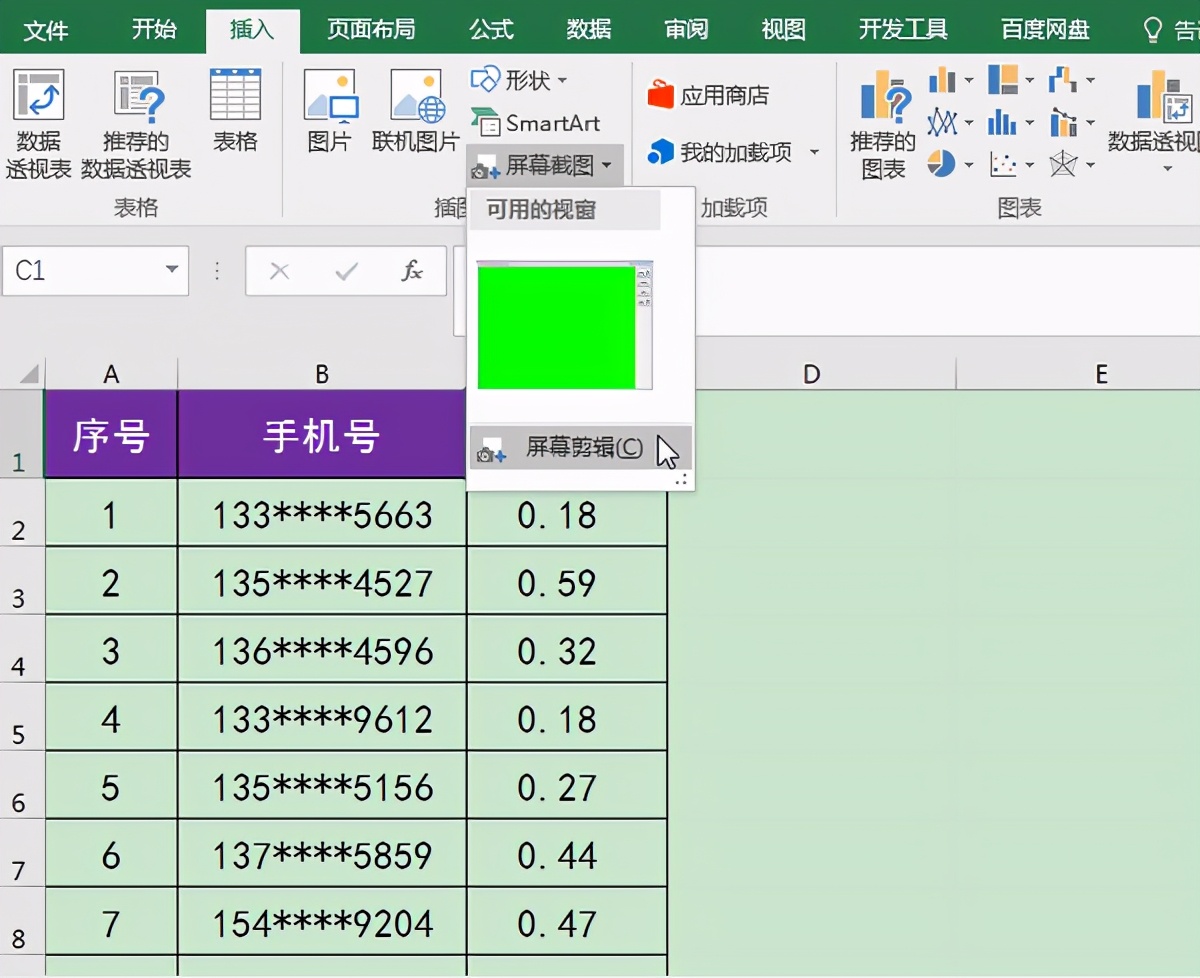
2.单击“屏幕剪辑”后,Excel工作表窗口会被隐藏。在电脑底端的任务栏中单击Excel工作簿窗口可以将其再次显示出来,并且整个窗口会显示为灰白色,仿佛蒙上了一层白纱。

相关影片资源迅雷下载推荐
电脑运行快捷键(电脑键盘快捷键大全一览表)
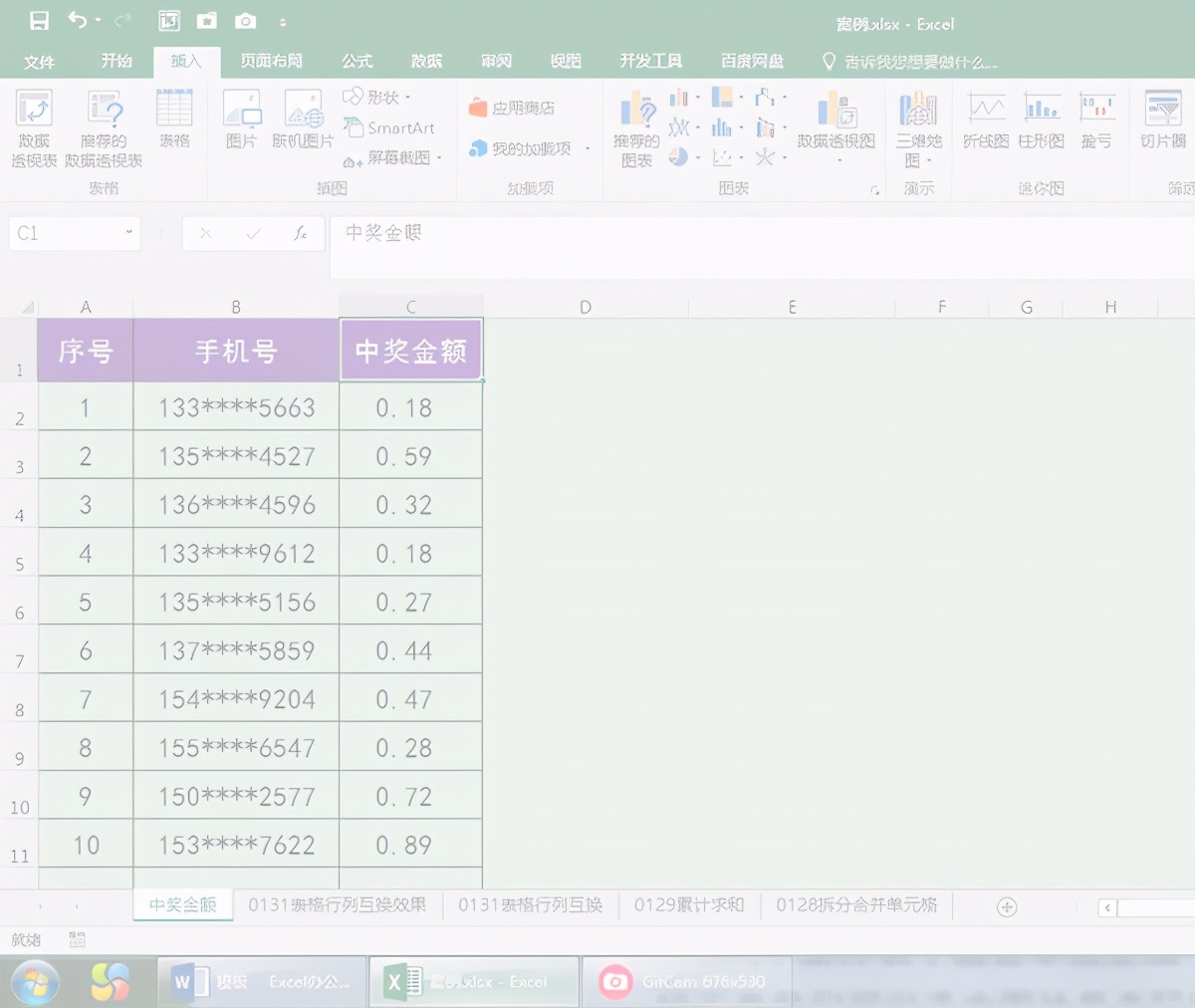
3.接下来我们可以拖动鼠标在Excel工作表中框选要截图的区域。选中的区域会清晰显示,未选中的区域仍为灰白色。
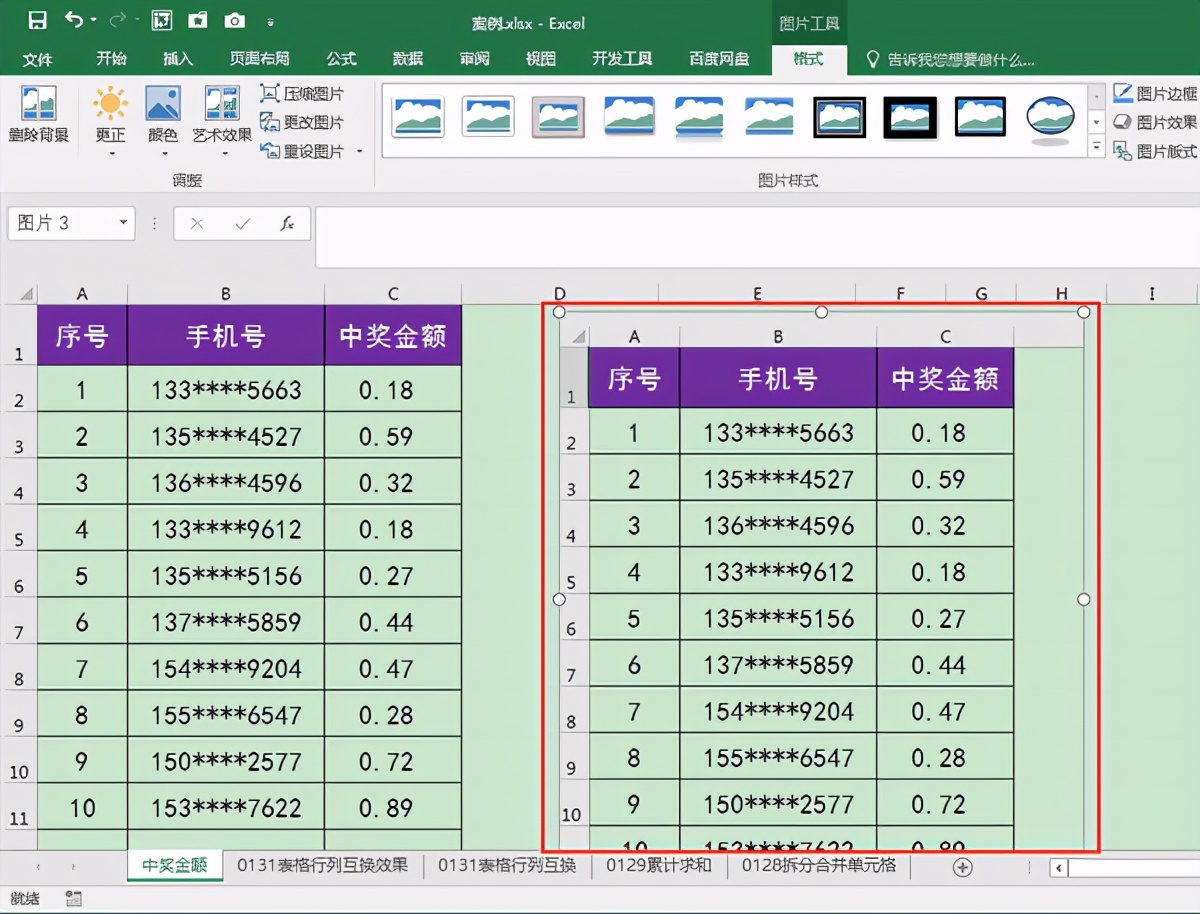
4.选好截图范围后松开鼠标,工作表中就会单独生成一张截好的图片。
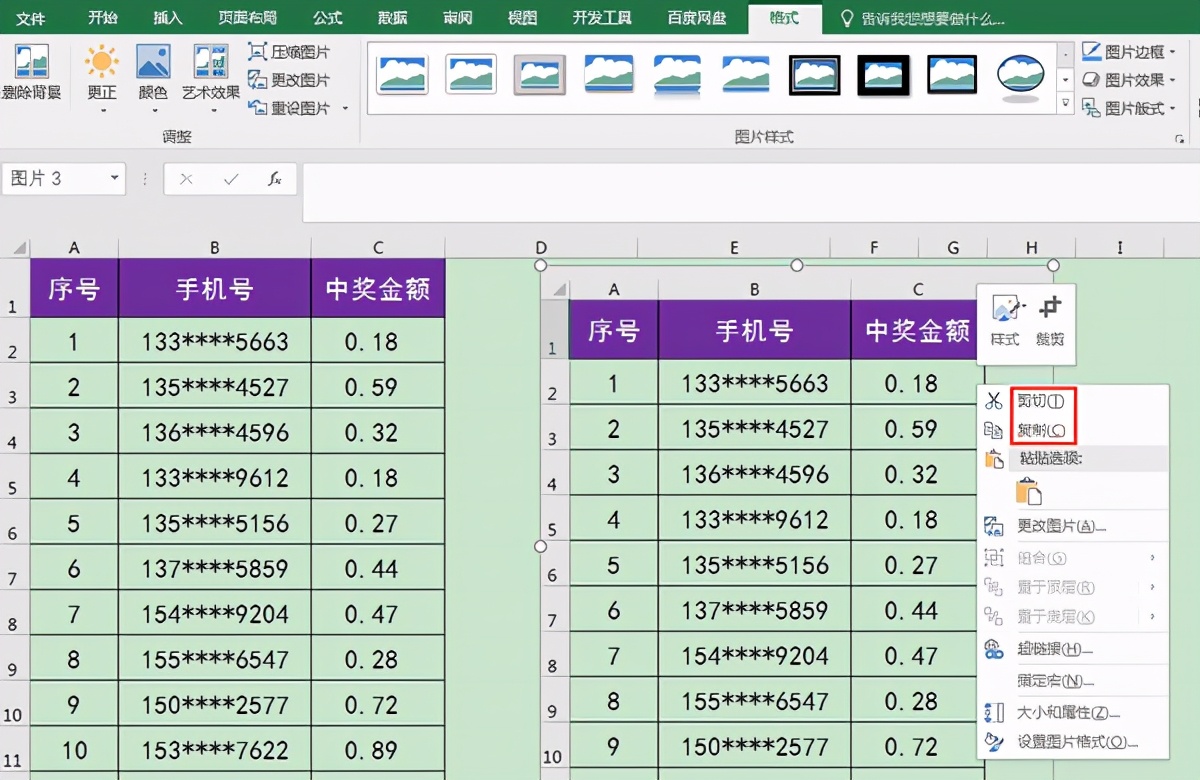
5.接下来选中图片单击鼠标右键,在弹出的菜单中选择“剪切”或“复制”,即可将截好的表格图片应用到其他地方。
相关影片资源迅雷下载推荐
怎么生成目录wps(设置wps如何自动生成论文目录结构)
版权声明:除非特别标注,否则均为本站原创文章,转载时请以链接形式注明文章出处。