

表格数据行列过多,为查看方便,有时候,我们通常会把一些不重要的行列数据将其隐藏起来。难道要一行行或者一列列的隐藏吗?当然不啦。
只需选中要隐藏行列的标题单元格---开始-----行和列----隐藏与取消隐藏----隐藏列行即可。为方便大家的理解,现结合案例跟大家具体讲解一下。
1.隐藏相同标题字段的列(隐藏数据1)
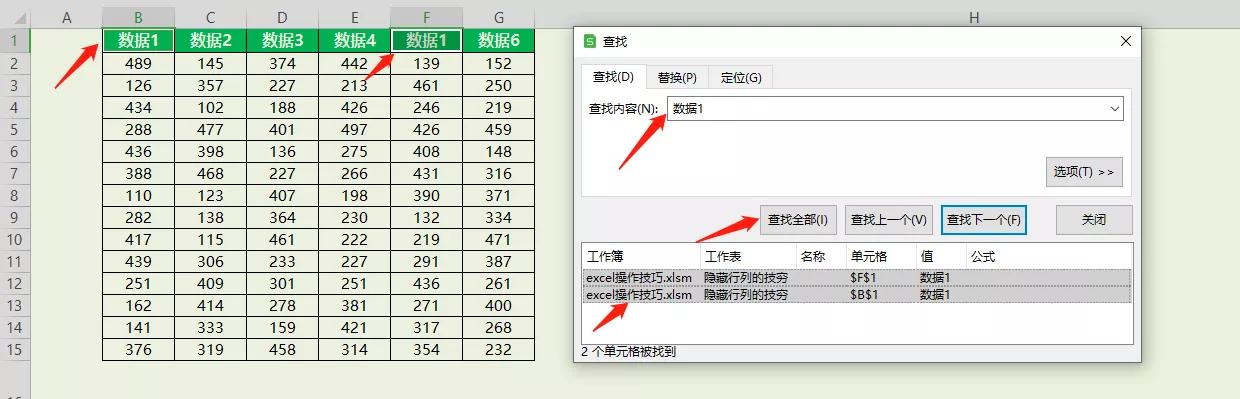
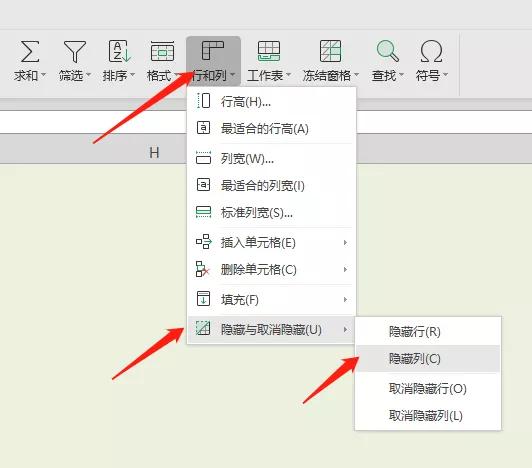
选中标题行区域(B1:G1)------按Ctrl+F键------在查找内容中输入要隐藏的标题字段(数据1)----全部查找-----再按Ctrl+A全选----关闭------开始-----行和列----隐藏与取消隐藏----隐藏列即可
相关影片资源迅雷下载推荐
怎么查wifi密码(wifi密码忘记了三招教你找回来)
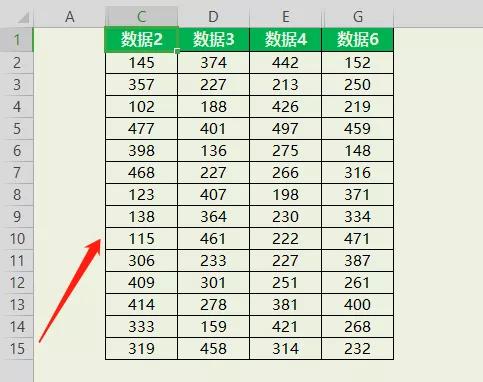
2.隐藏相同标题字段的行(隐藏数据1)
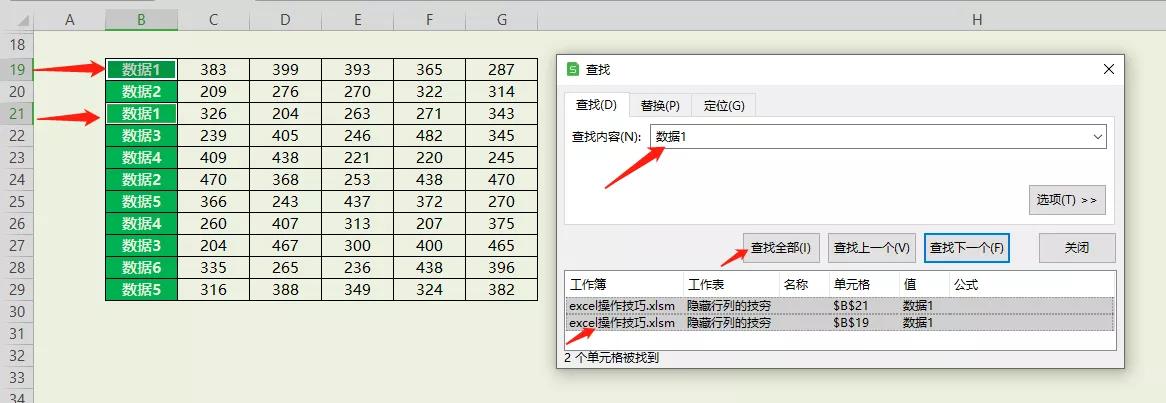
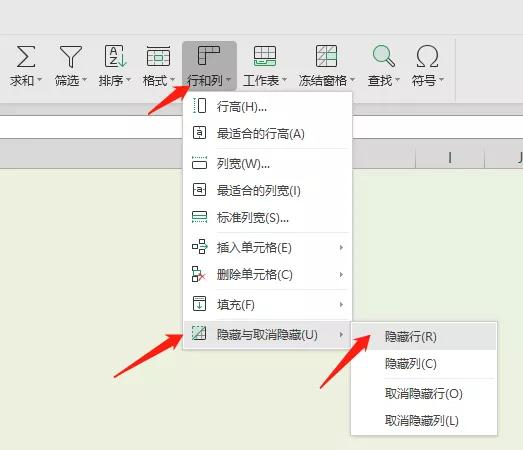
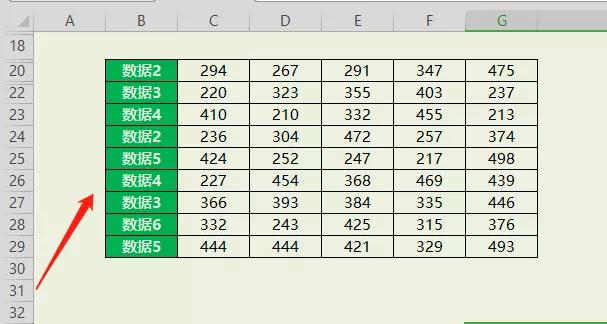
选中标题列区域(B19:B29)------按Ctrl+F键------在查找内容中输入要隐藏的标题字段(数据1)----全部查找-----再按Ctrl+A全选----关闭-----开始-----行和列----隐藏与取消隐藏----隐藏行即可
相关影片资源迅雷下载推荐
excelif函数怎么使用(excel中if函数的使用方法图解)
版权声明:除非特别标注,否则均为本站原创文章,转载时请以链接形式注明文章出处。