

Excel中的条件格式是非常常用的,小小的功能,在工作中大大的用处,提升办公效率,少加班。
1、快速标记重复值
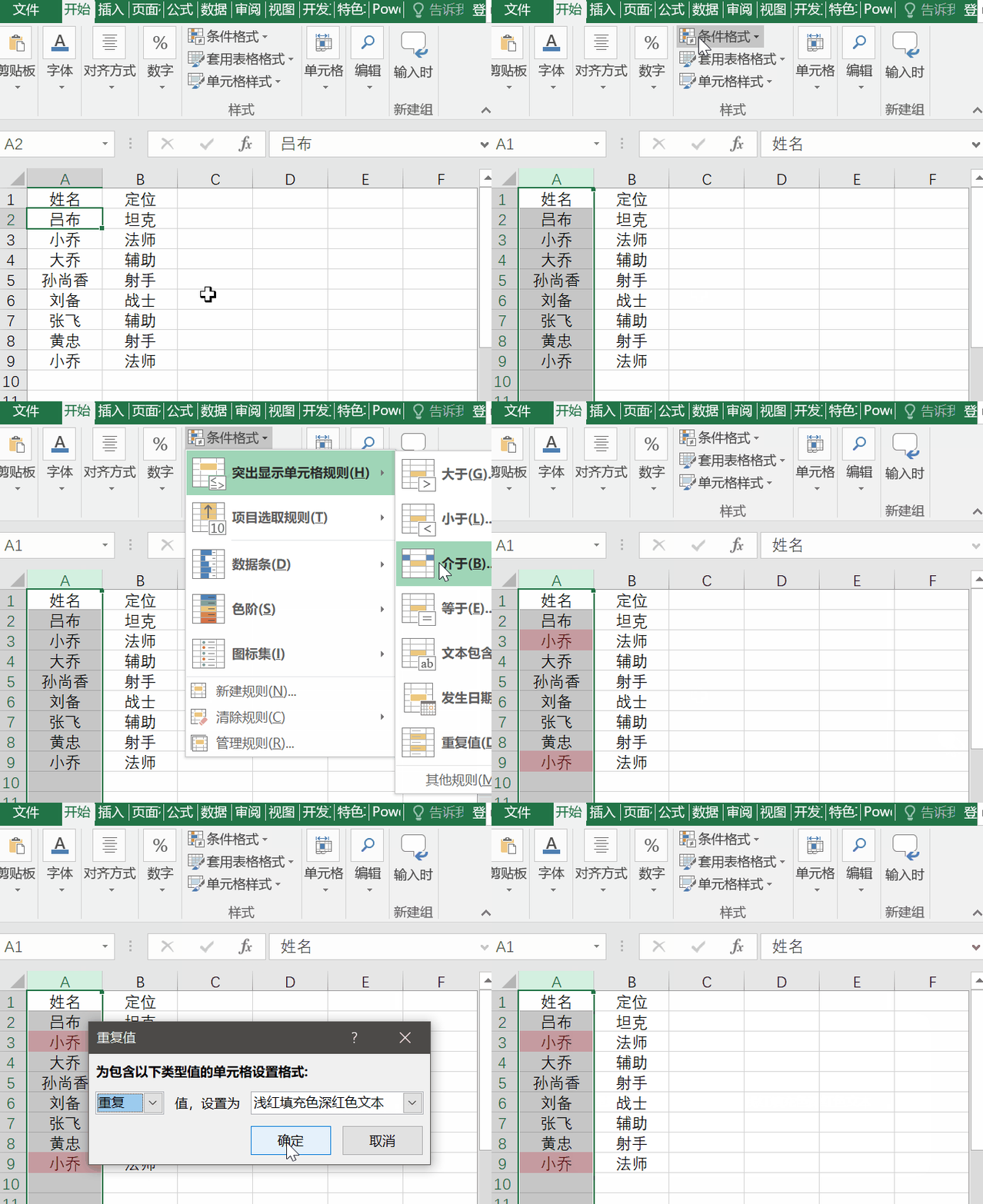
当一列数据中有重复值的时候,我们只需要选中整列,在条件格式中,突出单元格规则,选择重复值,然后标记一个颜色
2、数据可视化之数据条
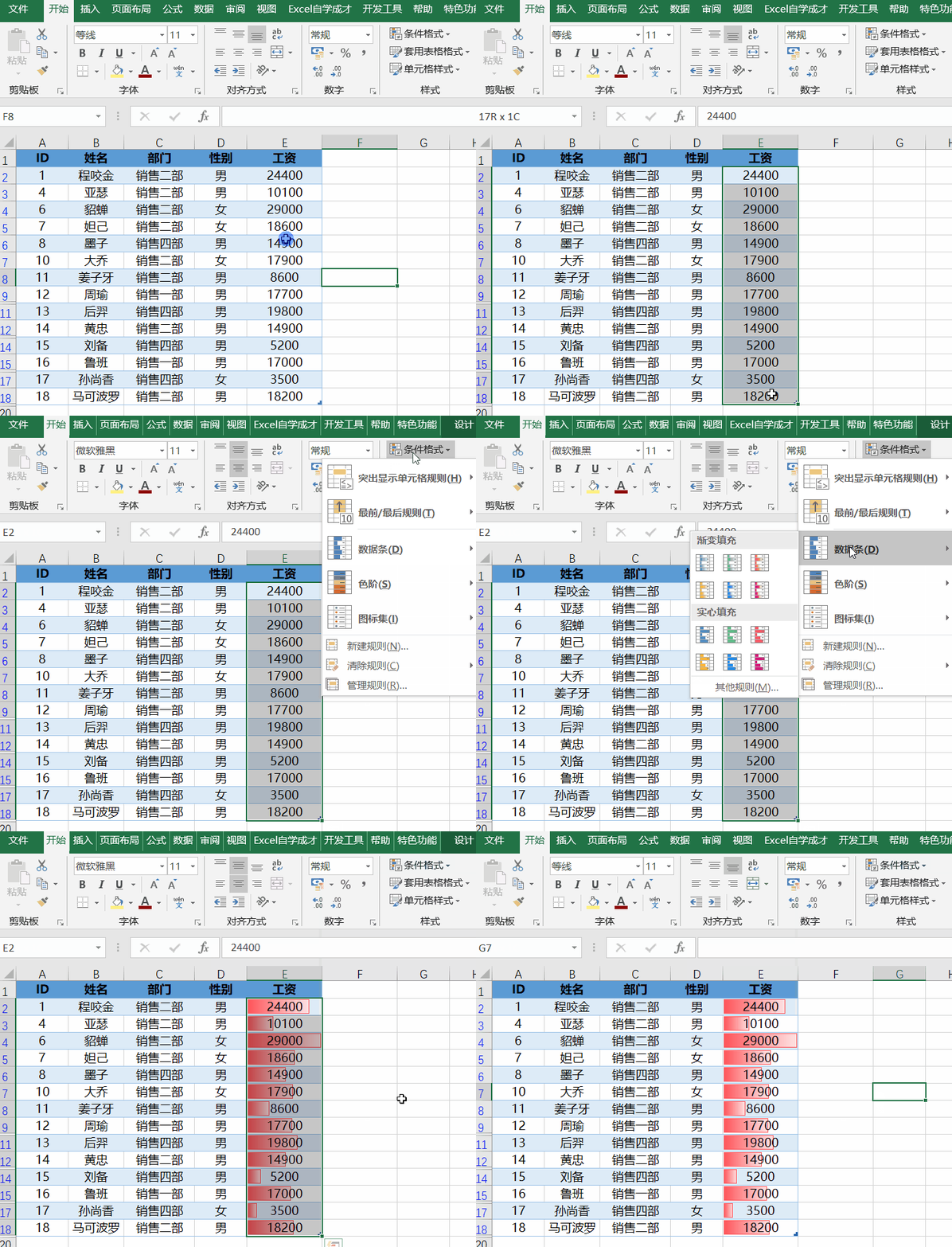
数据显示枯燥,我们只需要在条件格式里面,套用一种数据条,数据变得立马直观
3、前N名或后N名突出显示
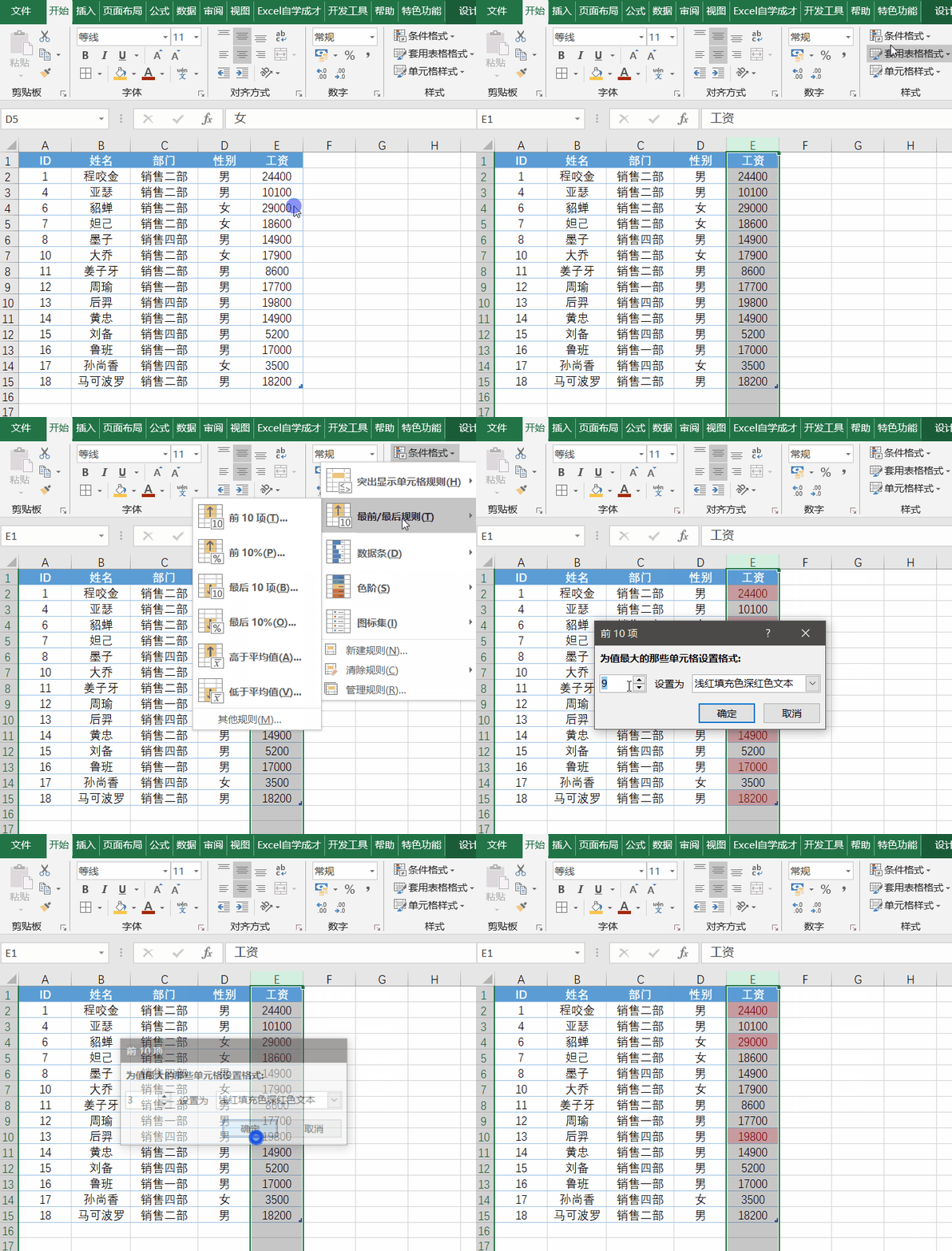
希望突出工资最高的前3个,我们可以在条件格式中,选择最前/最后规则,选择前10项,选择可以进行手动更改前几个,显示为某种颜色
4、前3名整行显示
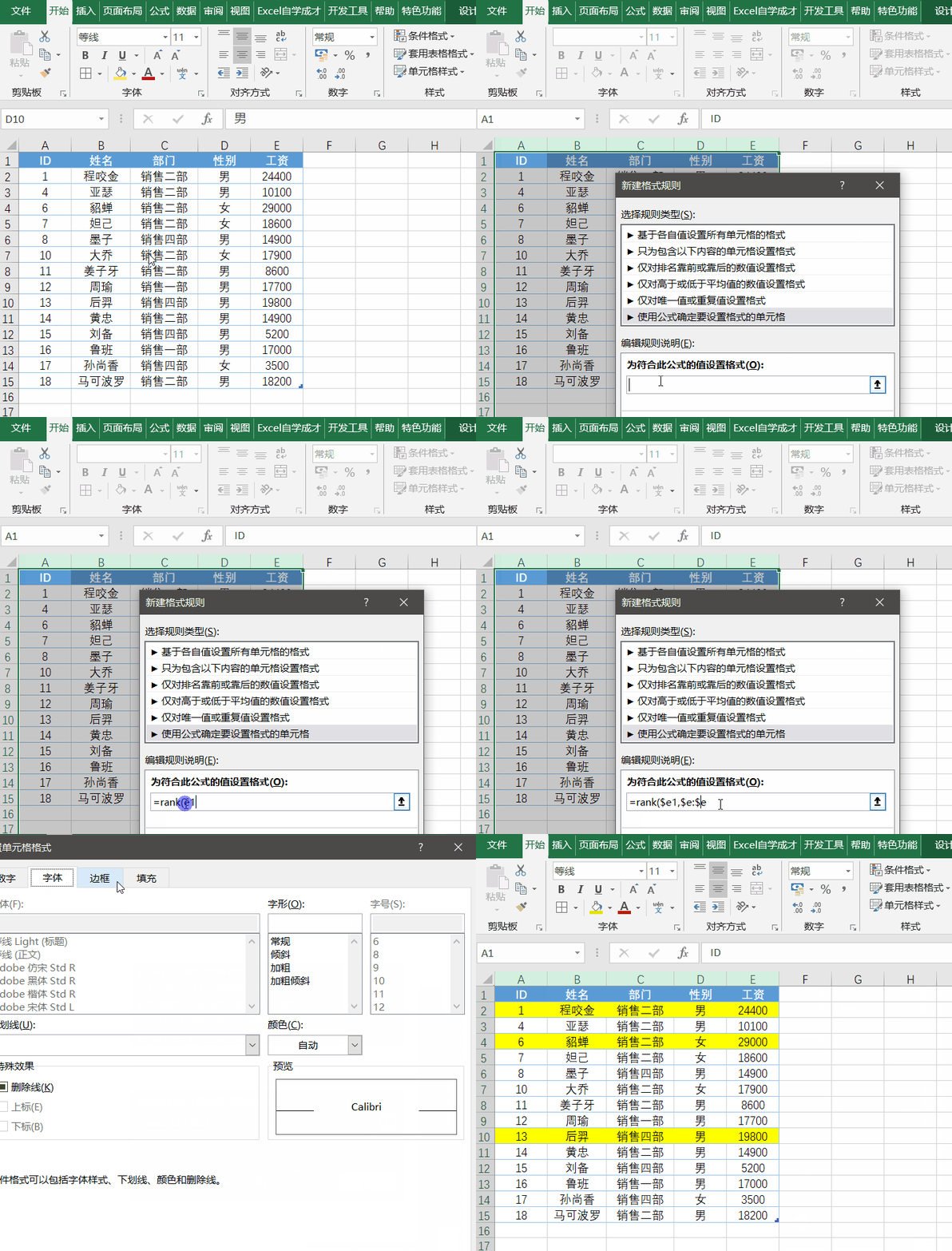
如果希望不仅仅是工资这一列显示,希望是整行一块显示的,那么,可以在条件格式中,新建一个自定义的规则,在里面输入公式:
相关影片资源迅雷下载推荐
word表格斜线怎么上下打字(word怎么调出斜线表头)
=rank($e1,$e:$e)<=3
5、数据可视化色阶显示
当数字特别多的时候,我们选中一行,或一列,在条件格式中插入其中一种色阶,然后使用格式刷功能,刷至其他的数据列,得到的数据高中低数据一目了然
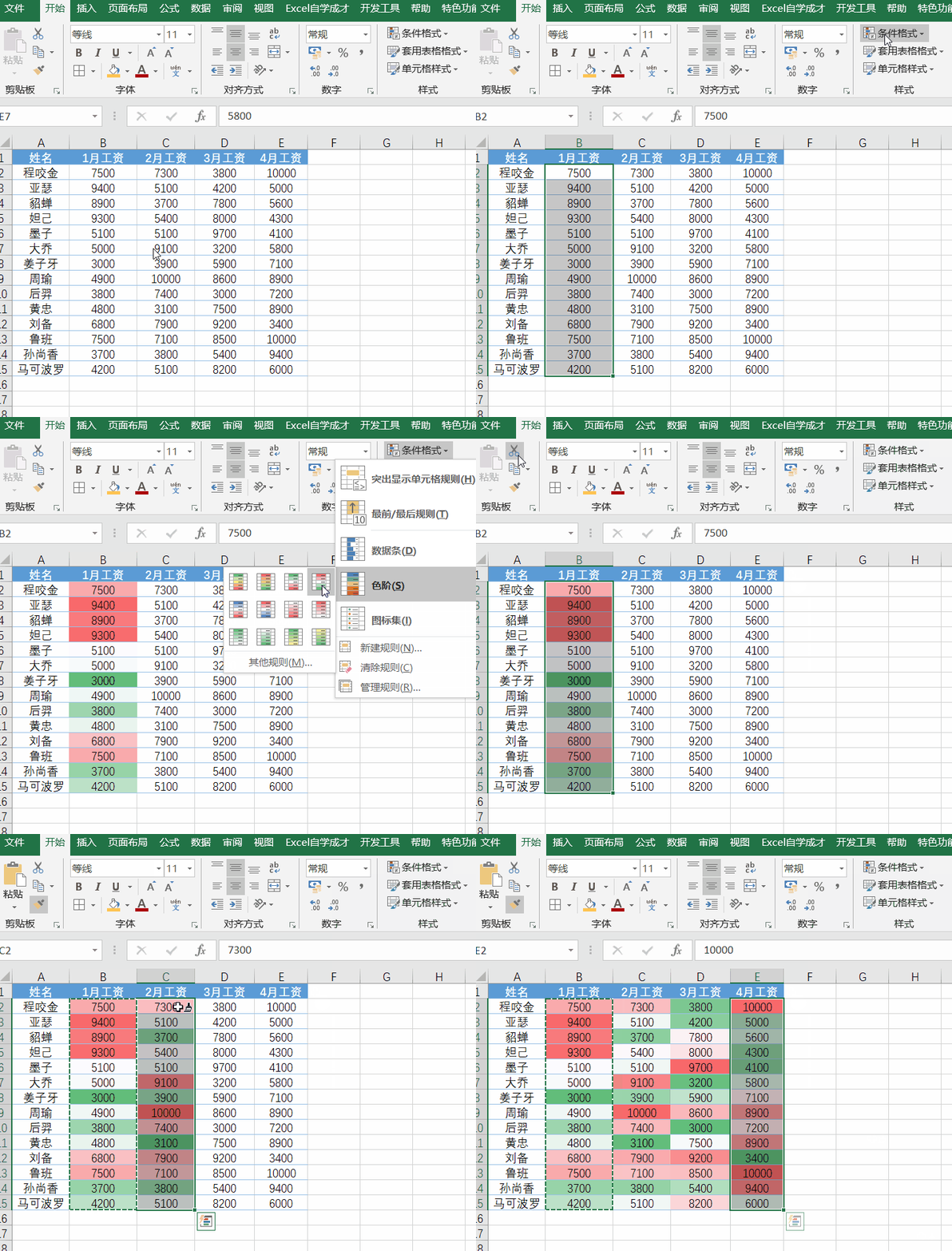
6、取消条件格式设置
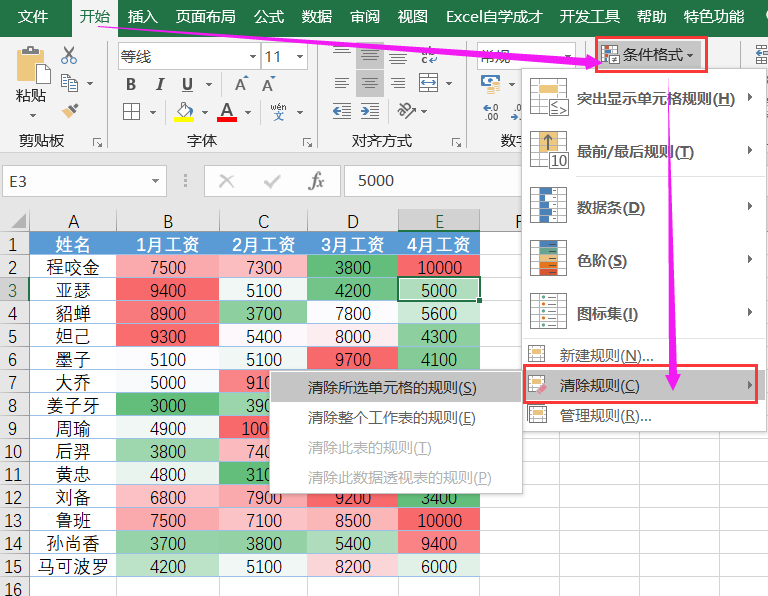
如果有条件格式,我们需要将它取消的话,需要在条件格式中,清除规则,可以清除选中位置的规则,或者清除整个工作的规则。
上面几个技巧是工作中常用的条件格式技巧,你学会了么?
上篇: Excel分两栏打印,你还在一个个的复制粘贴么,2个方法快速解决
相关影片资源迅雷下载推荐
如何word删除分页符(word中怎么删除分节符的两种方法)
版权声明:除非特别标注,否则均为本站原创文章,转载时请以链接形式注明文章出处。