

每当我们更换网络的时候,就需要对电脑ip地址进行重新设置,如果熟悉了XP系统ip地址的设置,其实win7的设置方法也是大同小异,小诚这里就结合相关的图文给大家介绍一下,希望对大家有所帮助哦~

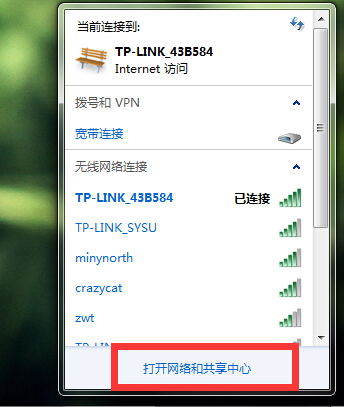
在电脑桌面右下角,点击网络信号图标,点击打开网络和共享中心
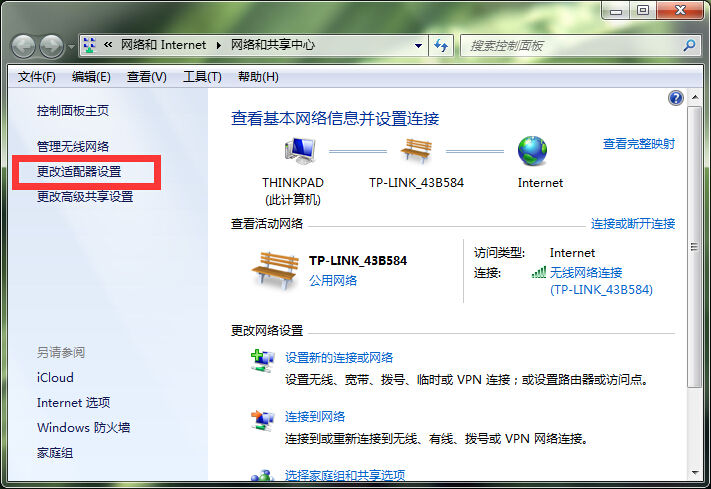
在打开页面的左侧边栏中,选择更改适配器设置
相关影片资源迅雷下载推荐
excel函数大全(工作中最常用的10个excel函数公式)
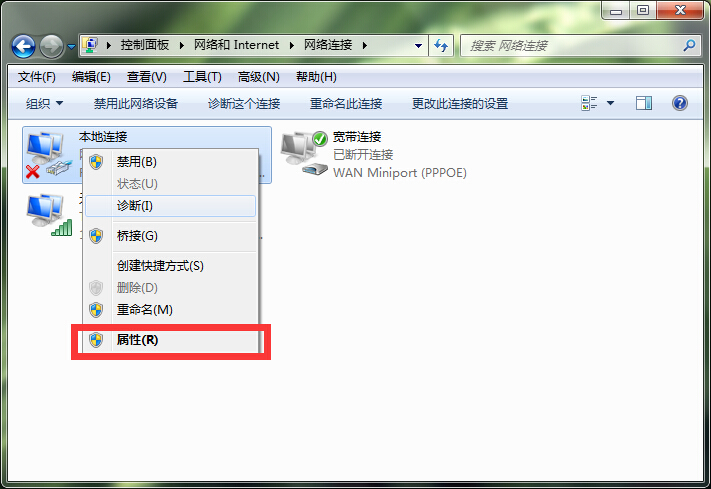
找到本地连接,右键鼠标,选择属性
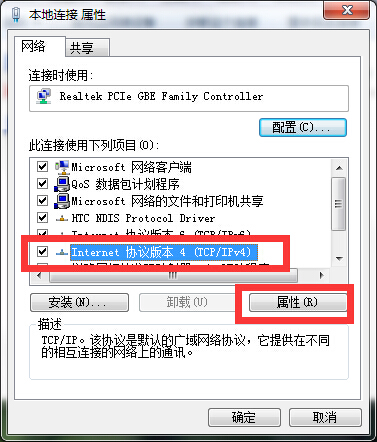
在打开的属性页面中,找到Internet协议版本4(TCP/IPv4),选中并且点击下方的属性
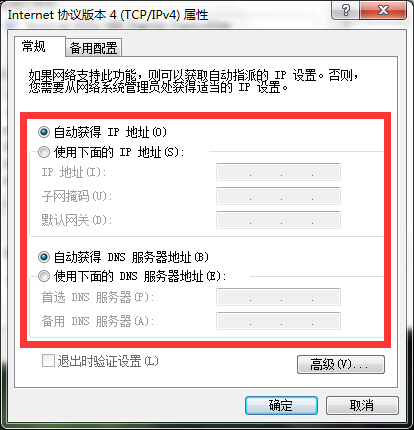
这时,我们就可以对IP地址以及网关进行设置了,设置完毕之后,点击确定即可
相关影片资源迅雷下载推荐
txt文件转换成excel(txt文件中的表格转换成excel表格)
版权声明:除非特别标注,否则均为本站原创文章,转载时请以链接形式注明文章出处。