

电脑使用久后就免不了会遇到一些问题,如电脑感染顽固病毒木马,系统垃圾碎片越来越多,运行速度越来越慢,系统经常死机,蓝屏黑屏等一系列的问题,如果无法找到原因解决问题,最好的方法就是重装系统。那么如何重装系统呢?下面就来介绍常用的几种重装系统的方法,需要提醒下,在重装系统前记得先备份好里面的文件资料。
现在重装电脑系统常用的方法有:系统光盘安装,U盘安装,一键在线安装。
最简单的重装系统方法,一键在线安装
1、下载安装云骑士装机大师,打开后点击重装系统。

2、软件会自动检测系统环境信息,点击下一步选择自己想要的系统。
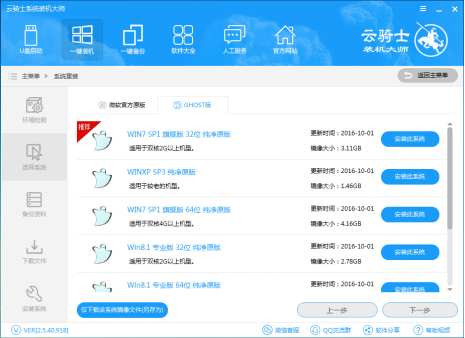
3、之后点击下一步进行系统资料备份操作。
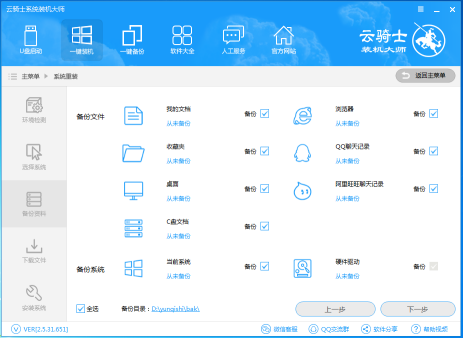
4、在弹出的询问是否制作U盘启动盘窗口中,点击安装系统进行系统下载步骤。
相关影片资源迅雷下载推荐
惠普电脑进入bios方法(电脑进入bios的方法图文介绍)

5、下载完成后,重启电脑进行系统安装,之后耐心等待系统自动安装完成即可。

使用U盘重装系统
这是最常用的安装方法,使用U盘制作工具将U盘制作成U盘启动,上述的云骑士装机大师就拥有此功能,制作完成后将下载好的系统复制到U盘里,将U盘插入电脑,按下电脑启动BIOS的快捷键,进入BIOS设置USB为第一启动进入U盘启动界面,接着进入PE进行安装系统即可。电脑无法正常开机进不去系统的情况下就可以使用U盘重装系统了。
使用光盘重装系统
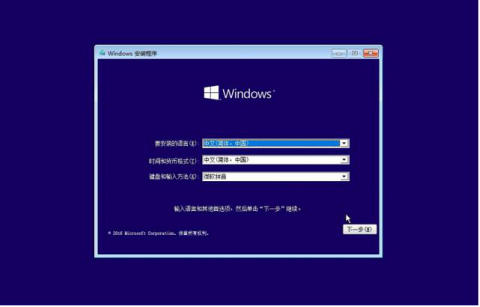
这种方法适用于安装有光驱的电脑,没有光驱的电脑是不能用这种方法来安装系统的,在重装系统前需先购买一个系统光盘。将光盘放入到光驱,按下电脑启动BIOS的快捷键,进入BIOS设置DVD为第一启动。之后根据提示进行重装电脑 ,重装完后再取出光盘,设置bios硬盘启动方式即可。
以上就是常用的几种重装系统的方法了,使用一键在线重装系统非常适合电脑小白用户,无需任何技术操作,因此推荐大家使用该方法,希望能给电脑出现问题需要重装系统的用户一些帮助。
相关影片资源迅雷下载推荐
电脑运行速度慢的解决方法(电脑运行慢简单一招恢复最高速度)