

在是使用电脑过程中我们经常都会遇到各种各样的问题,比如平时乱按键盘或者其他原因使电脑桌面图标不见了。今天小编就针对这个问题来给大家说说解决桌面图标不见了的这个问题的办法。
由于电脑操作系统和显示设备的多样性,导致了图标的大小需要有多种格式。但有些时候我们会遇到突变全不见了的情况。那么,我们要怎样才能处理好电脑桌面图标不见了这个问题?小编这就来给大家演示一下解决电脑图片不见了的操作步骤。
第一种情况:图标没了,但任务量还在
1,右键点击桌面的空白处点击“查看”之后点击“显示桌面图标”
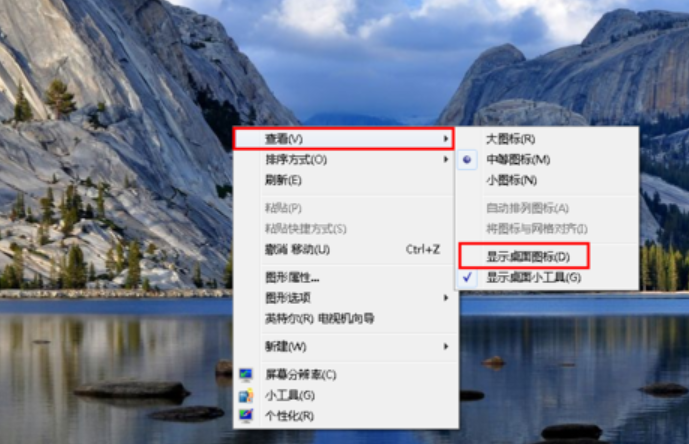
2,这样电脑的桌面图表就回来了
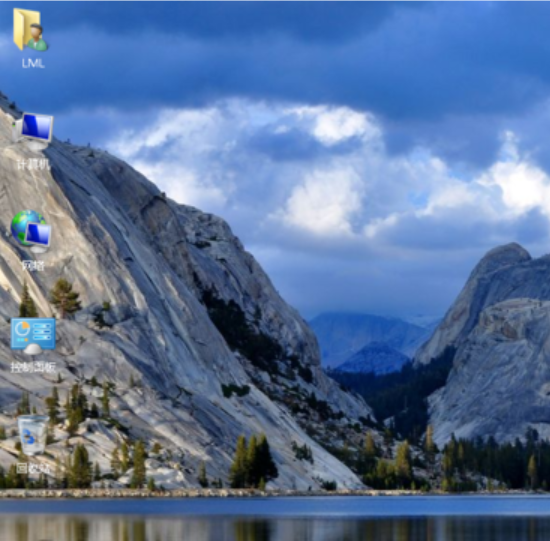
第二种情况:开机所有的图标和任务栏都没了
1,使用组合键“ctrl键+alt键+delete键”
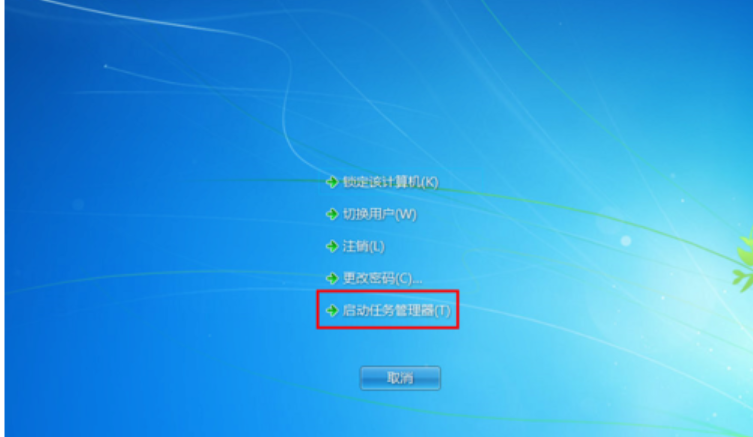
2,调出“任务管理器”

3,点击“文件”选择“新建任务(运行)”

4,在打开的后面输入“explorer”或者“explorer.exe”点击确定即可;
相关影片资源迅雷下载推荐
键盘插在电脑上没反应(笔记本电脑键盘整个失灵怎么解决)
说明:此为桌面进程,控制桌面所有图标和任务栏的显示

5,就可以看到进程已经在任务管理器中正常运行了,桌面图标也恢复正常了

第三种情况:才安装完系统
1,右键点击桌面的空白处选择“个性化”或者点击开始菜单,

2,在搜索框中输入图标进行搜索
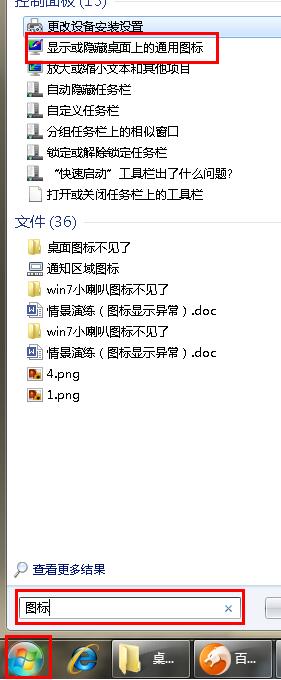
3,在点击右上角的“更改桌面图标”,
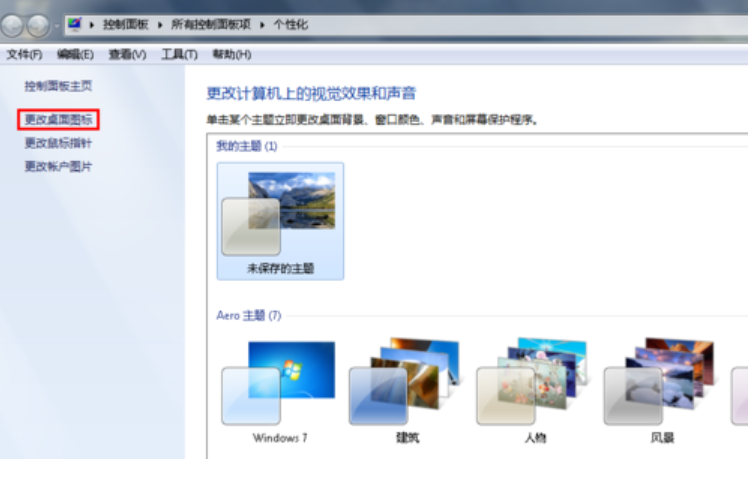
4,之后在将所需要的图标前面的勾选上,点击“确定”之后

5,桌面图表就回来了

相关影片资源迅雷下载推荐
怎样换电脑桌面壁纸(在电脑上怎么设置高清的电脑壁纸)
版权声明:除非特别标注,否则均为本站原创文章,转载时请以链接形式注明文章出处。