

在日常办公的时候总会因为一些事情临时离开座位,回来时电脑会处于锁屏状态,如果设置了登录密码的话还要重新输入,非常麻烦。今天小编就跟大家分享一下Win7电脑取消自动锁屏的设置方法。
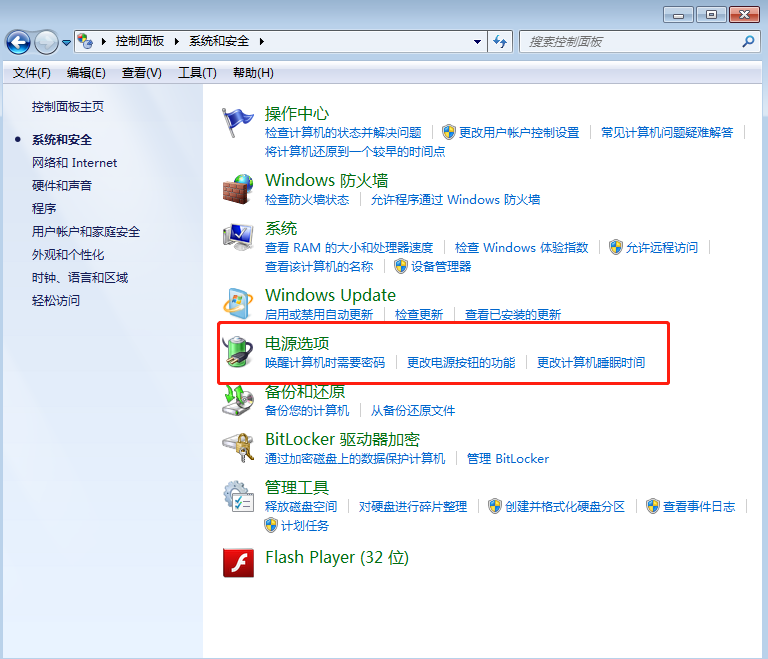
首先打开“控制面板”,在“系统和安全”选项里找到“电源选项”;
相关影片资源迅雷下载推荐
笔记本盖上盖子不休眠(win10笔记本合盖无法进入睡眠状态)
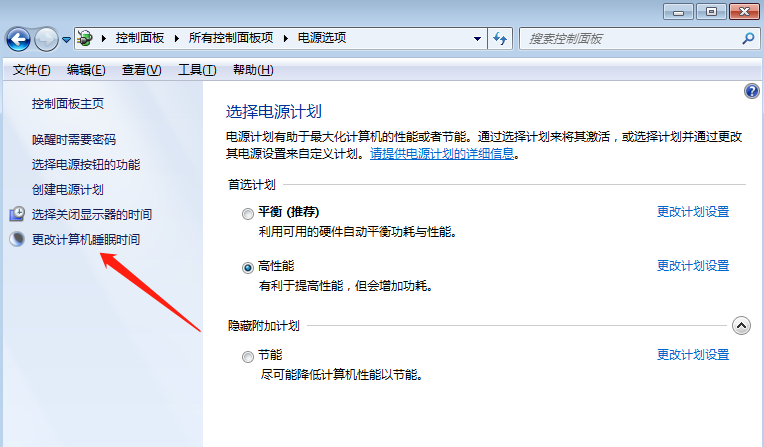
点击进入然后在左侧栏点击“更改计算机睡眠时间”
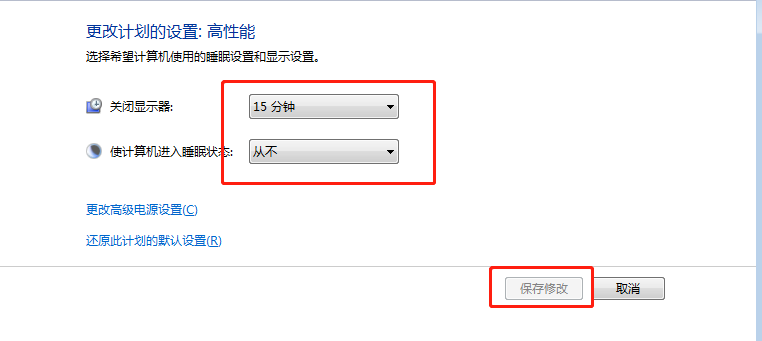
在“使计算机进入睡眠状态”选择“从不”点击“保存修改”即可。
以上就是关于Win7系统如何取消自动锁屏的设置方法,这样就不用一直重复输入密码了。赶快来试试吧
相关影片资源迅雷下载推荐
笔记本电脑如何保养(笔记本电脑正确的保养方法)
版权声明:除非特别标注,否则均为本站原创文章,转载时请以链接形式注明文章出处。