

许多用户将在安装Win10系统后担心,当Win10背景的自动更新担心时,自动重启时间会自动重新启动,提醒更新。这就是Win10需要更新的吗?事实上,Win10版本仍然不够成熟,所以微软将经常更新系统。当然,这也是一个更好的体验。如果您不想更新?小编分享关闭自动更新。

Win10关闭自动更新方法
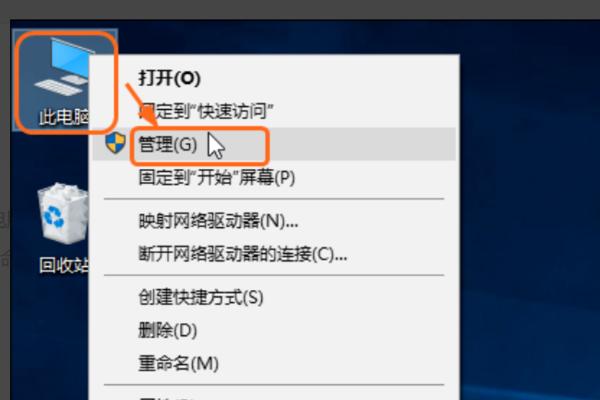
1.首先,打开Win 10系统,在桌面上选择“此计算机”,右键单击,在右侧妈妈中查找“管理”,单击“打开”。
2,然后,在“计算机管理”窗口的左侧选择“服务和应用程序”,然后单击“打开”。
相关影片资源迅雷下载推荐
电脑如何锁屏幕快捷键是什么(电脑锁屏和解屏快捷键)
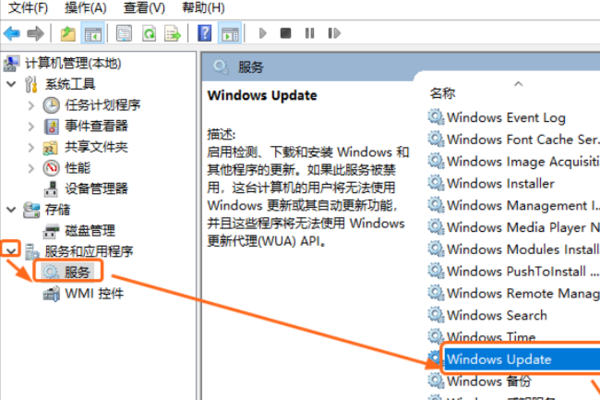
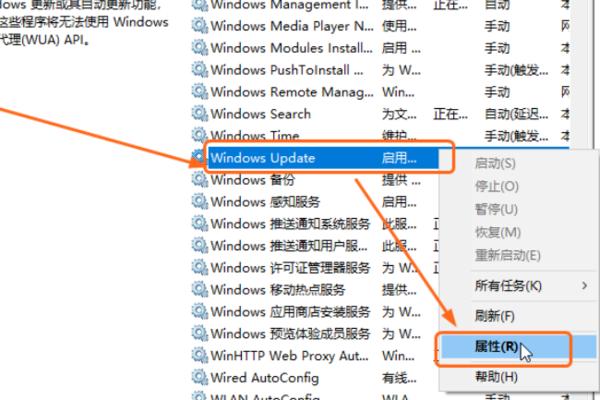
3,然后,在右侧窗口中选择“Windows Update”,单击右键单击菜单中的“属性”,单击“打开”。
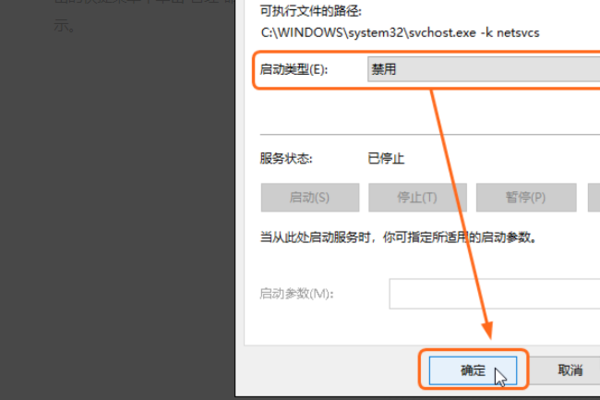
4,然后,在“Windows Update的属性”窗口中,设置“启用类型”以禁用。
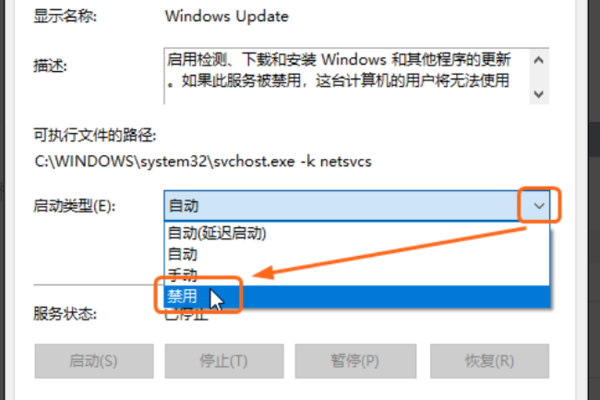
5.最后,单击“确定”保存设置,可以关闭Win10自动更新,并解决问题。
相关影片资源迅雷下载推荐
电脑怎么连接无线网络(台式电脑连接无线网络步骤)
版权声明:除非特别标注,否则均为本站原创文章,转载时请以链接形式注明文章出处。