

为了确保计算机的安全性,许多用户将把锁屏设置为计算机,当用户不在计算机前面时,它可以保证系统的安全性。但是还有很多不知道如何设置锁屏的朋友。以下小编针对这个问题,告诉您Win10计算机如何使用壁纸设置锁定屏幕时间。
设置方法:
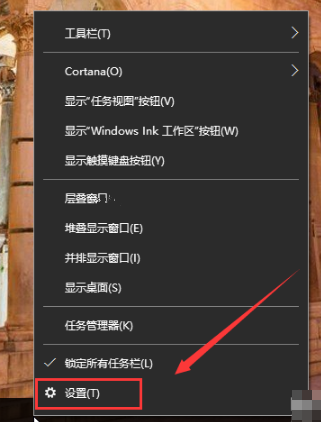
1.这是Win10系统作为一个例子,右键单击特派团董事会,选择要在弹出菜单中打开的设置。
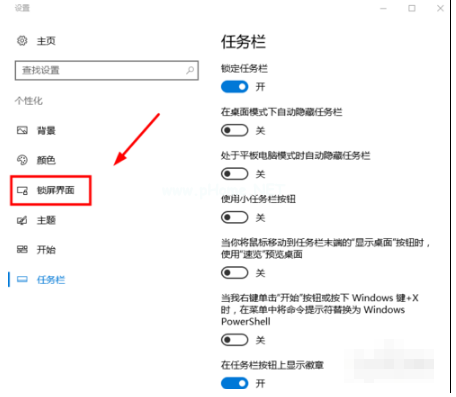
2.单击设置页面左侧的“锁定屏幕接口”并继续下一步。
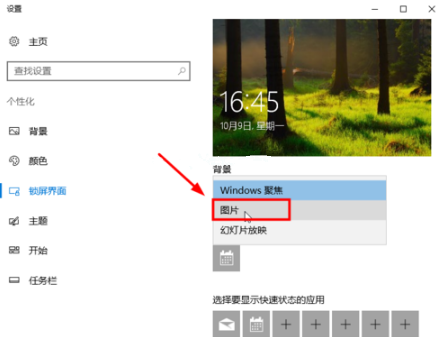
3.在背景上选择图片并继续下一步。
4,然后单击“浏览”按钮进入下一步。
相关影片资源迅雷下载推荐
电脑怎么查自己的ip(自己电脑的ip地址查询步骤教程)
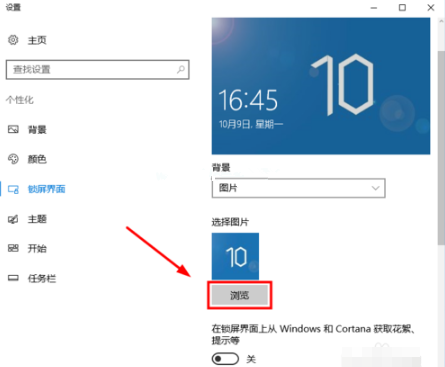
5.选择要设置的背景图像,转到下一步。
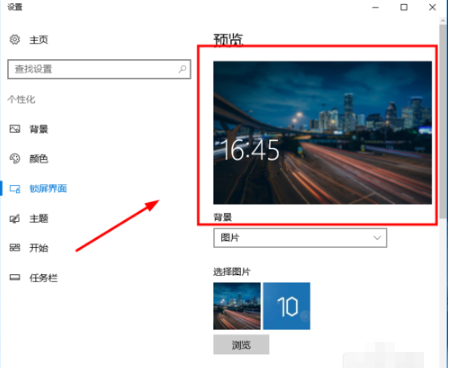
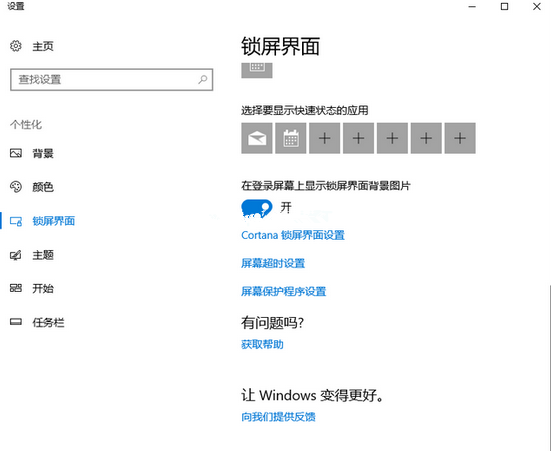
6.单击屏幕超时设置以进入下一步。
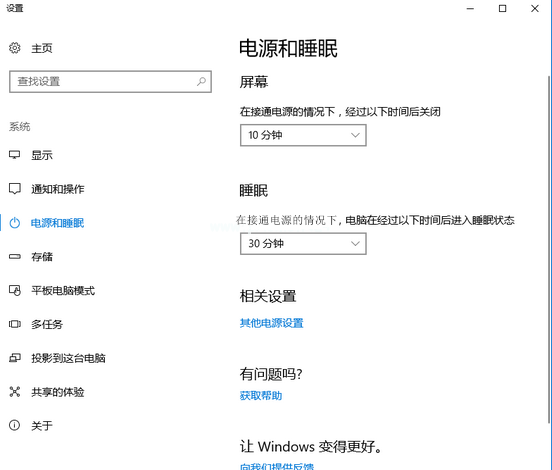
7,选择屏幕列上的时间。
以上是关于Win10计算机如何使用壁纸将锁定屏幕时间设置为什么,我希望为您提供帮助。
相关影片资源迅雷下载推荐
win7如何设置自动关机(设置Win7系统自动关机的方法)
版权声明:除非特别标注,否则均为本站原创文章,转载时请以链接形式注明文章出处。