

有网友在使用windows10专业版电脑的时候,不知道怎么回事桌面任务栏跳到屏幕的左侧,虽然能够正常使用,但操作非常不方便,其实出现这个问题,我们只要简单设置一下即可,下面小编分享一下具体的解决方法。
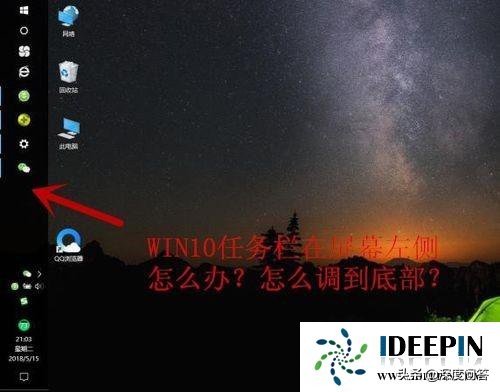
方法如下:
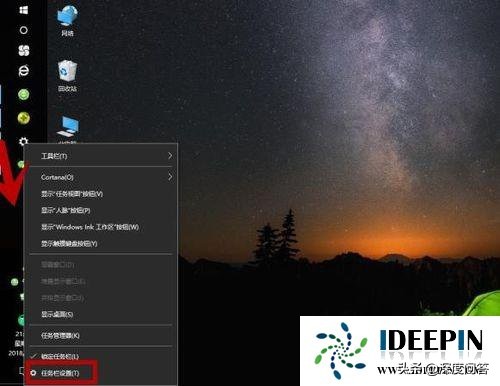
1、在任务栏的空白处,点击鼠标,在弹出的选项中,选择“任务栏设置“。
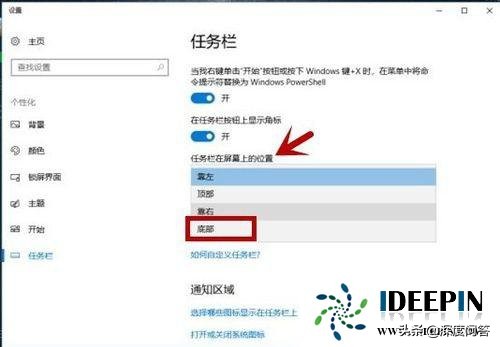
2、弹出“设置”选项框,点击“任务栏”,然后在右边向下拉。

3、找到“任务栏在屏幕上的位置”,选择“底部”。说明:根据个人喜好,也可设置成顶部、靠右。
相关影片资源迅雷下载推荐
电脑怎么没声音了是怎么解决(一键恢复电脑声音)
4、任务栏成功移到屏幕的底部了,这样看就舒服了。

5、除了以上方法,我们还可以通过以下方法设置。在桌面打开“此电脑”。

6、选择“计算机”选项,点击“打开设置”。

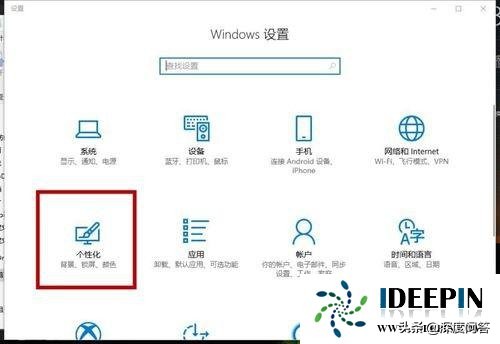
7、在"WINDOWS设置“内选择”个性化(背景、锁屏、颜色“,然后重复第3条的步骤,设置成功了。
以上是分享关于win10 专业版任务栏变到屏幕左侧的解决方法,希望可以帮助到大家。
相关影片资源迅雷下载推荐
如何清理电脑内存(怎样不动系统的情况下清理c盘软件)
版权声明:除非特别标注,否则均为本站原创文章,转载时请以链接形式注明文章出处。